Terjemahan disediakan oleh mesin penerjemah. Jika konten terjemahan yang diberikan bertentangan dengan versi bahasa Inggris aslinya, utamakan versi bahasa Inggris.
Dukungan perangkat periferal untuk aplikasi WorkSpaces klien
Aplikasi WorkSpaces klien Amazon menawarkan dukungan berikut untuk perangkat periferal. Jika Anda memiliki masalah dengan menggunakan perangkat tertentu, mintalah WorkSpaces administrator Anda mengirim laporan ke https://console.aws.amazon.com/support/home #/
Dukungan perangkat mungkin berbeda tergantung pada protokol streaming yang Anda gunakan WorkSpace , baik PCoIP atau DCV. Di versi 3.0+ aplikasi klien macOS dan Windows, Anda dapat melihat protokol mana yang Anda gunakan WorkSpace dengan memilih Dukungan, Tentang Saya WorkSpace. Aplikasi klien iPad dan Android saat ini hanya mendukung protokol PCoIP. Aplikasi klien Linux mendukung protokol PCoIP dan DCV.
Daftar Isi
Monitor
Aplikasi WorkSpaces klien untuk Linux, macOS, dan Windows mendukung beberapa monitor dan penggunaan tampilan DPI tinggi pada DCV dan P WorkSpaces CoIP. Untuk informasi selengkapnya tentang dukungan tampilan pada aplikasi WorkSpaces klien ini, termasuk cara mengatur beberapa monitor, lihat Dukungan T ampilan untuk Klien Linux, Dukungan T ampilan untuk Klien macOS, atau Dukungan T ampilan untuk Klien Windows.
Aplikasi klien WorkSpaces Android mendukung satu monitor dan penggunaan tampilan DPI tinggi pada PCoIP WorkSpaces. Untuk informasi selengkapnya tentang dukungan tampilan di aplikasi klien WorkSpaces Android, lihat Dukungan Tampilan untuk Klien Android.
Untuk informasi selengkapnya tentang dukungan untuk tampilan DPI tinggi, lihat Mengaktifkan tampilan DPI tinggi untuk WorkSpaces.
Keyboard dan mouse
Aplikasi WorkSpaces klien untuk Windows, macOS, dan Linux mendukung keyboard dan mouse Bluetooth USB.
Aplikasi WorkSpaces klien untuk Android dan iPad mendukung input sentuh, dan kedua klien menawarkan keyboard di layar dan keyboard dukungan yang terpasang pada perangkat. Klien Android mendukung mouse, dan iPad dengan iPadOS 13.4 atau setelahnya mendukung mouse Bluetooth
Mouse 3D tidak didukung oleh aplikasi WorkSpaces klien.
Untuk menggunakan bahasa atau keyboard selain bahasa Inggris, lihat Pengaturan bahasa dan keyboard untuk WorkSpaces.
Headset audio
Headset audio analog dan USB didukung pada aplikasi klien Android, iPad, macOS, Linux, dan Windows, dan pada Klien Nol PCoIP. Kami merekomendasikan menggunakan headset untuk panggilan audio. Jika Anda menggunakan mikrofon dan speaker bawaan perangkat, Anda mungkin mengalami gema selama percakapan. Jika Anda mengalami kesulitan menggunakan headset, lihat Headset saya tidak berfungsi di WorkSpace.
Printer
Aplikasi klien Windows dan macOS mendukung printer USB dan pencetakan lokal. Aplikasi klien lainnya mendukung metode pencetakan lainnya. Untuk detail tentang dukungan printer untuk berbagai klien, lihat Mencetak dari a WorkSpace.
Jika Anda menggunakan perangkat klien nol PCoIP untuk terhubung ke perangkat Anda WorkSpace dan Anda mengalami masalah menggunakan printer USB atau perangkat periferal USB lainnya, hubungi WorkSpaces administrator Anda untuk mendapatkan bantuan. Untuk informasi selengkapnya, lihat Printer USB dan periferal USB lainnya tidak berfungsi untuk klien nol PCoIP di Panduan WorkSpaces Administrasi Amazon.
Pemindai, drive USB, dan perangkat penyimpanan lainnya
WorkSpaces Klien tidak mendukung pemindai atau perangkat penyimpanan periferal yang terpasang secara lokal, seperti USB flash drive atau hard drive eksternal.
Jika Anda perlu mentransfer, mencadangkan, atau menyinkronkan file antara perangkat klien Anda WorkSpace dan perangkat lokal Anda, pertimbangkan untuk mengirim file melalui email kepada diri Anda sendiri. Untuk melihat apakah solusi lain tersedia untuk Anda, hubungi WorkSpaces administrator Anda.
Webcam dan perangkat video lainnya
Jika Anda WorkSpace menggunakan protokol PCoIP, WorkSpaces klien tidak mendukung webcam atau perangkat video lainnya.
Jika Anda WorkSpace menggunakan DCV, versi 3.1.5 dan yang lebih baru dari aplikasi WorkSpaces klien untuk Windows dan macOS mendukung webcam. Untuk klien Windows, Anda harus menjalankan klien pada mesin yang menjalankan Windows 10 versi 1607 atau yang lebih baru.
Untuk menggunakan webcam
-
Masuk ke DCV WorkSpace Anda.
-
Tergantung klien yang Anda gunakan, lakukan salah satu hal berikut.
Jika Anda menggunakan... Lakukan hal berikut Klien Windows Untuk menggunakan webcam di DCV Anda WorkSpace, pilih ikon Perangkat
 di sudut kanan atas, lalu pilih Gunakan perangkat ini pada remote. WorkSpace Pilih Simpan.
Untuk menggunakan webcam di komputer lokal dan bukan pada DCV Anda WorkSpace, pilih ikon Perangkat
di sudut kanan atas, lalu pilih Gunakan secara Lokal. Pilih Simpan.Klien macOS Untuk menggunakan webcam di DCV Anda WorkSpace, pilih Kon eksi, Perangkat, lalu pilih Gunakan perangkat ini pada remote WorkSpace. Pilih Simpan.
Untuk menggunakan webcam di komputer lokal dan bukan pada DCV WorkSpace, pilih Kon eksi, Perangkat, lalu pilih Gunakan pada mesin lokal. Pilih Simpan.
Kartu pintar
Jika Anda WorkSpace menggunakan protokol PCoIP, WorkSpaces klien tidak mendukung kartu pintar.
Jika Windows atau Linux WorkSpace Anda menggunakan protokol DCV, versi 3.1.1 atau yang lebih baru dari aplikasi WorkSpaces klien untuk Windows dan versi 3.1.5 atau yang lebih baru dari aplikasi WorkSpaces klien untuk macOS mendukung kartu pintar.
Untuk informasi selengkapnya tentang menggunakan kartu pintar dengan kartu Anda WorkSpace, lihatOtentikasi kartu pintar untuk WorkSpaces klien.
Kunci keamanan perangkat keras
PCoIP Windows WorkSpaces mendukung pengalihan USB untuk otentikasi YubiKey U2F dengan aplikasi klien Windows. WorkSpaces Untuk informasi selengkapnya, lihat Pengalihan USB untuk WorkSpaces.
Untuk mengalihkan YubiKey ke otentikasi WorkSpace untuk U2F
-
Untuk menggunakan YubiKey pada PCoIP Anda WorkSpace, pilih ikon Perangkat
di sudut kanan atas, lalu pilih Gunakan perangkat ini di remote saya. WorkSpace Pilih Simpan.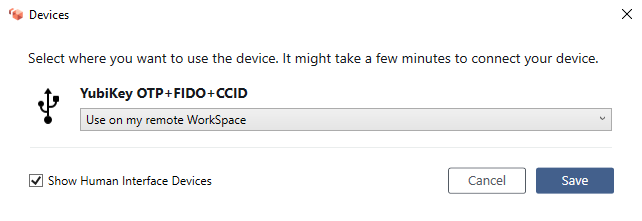
-
Untuk menggunakan YubiKey di komputer lokal Anda alih-alih di komputer Anda WorkSpace, pilih
di sudut kanan atas, lalu pilih Gunakan di mesin lokal saya. Pilih Simpan.
WebAuthn otentikator
Jika Anda WorkSpace menggunakan protokol PCoIP, WebAuthn pengalihan tidak didukung. Namun, Anda dapat menggunakan pengalihan USB untuk otentikator perangkat keras, lihat Kunci keamanan perangkat keras WebAuthn pengalihan didukung untuk WorkSpaces menggunakan protokol DCV. Untuk informasi selengkapnya tentang menggunakan kartu pintar dengan kartu Anda WorkSpace, lihatWebAuthn otentikasi untuk WorkSpaces klien.
