As traduções são geradas por tradução automática. Em caso de conflito entre o conteúdo da tradução e da versão original em inglês, a versão em inglês prevalecerá.
Solucionar problemas de qualidade de chamada e de desconexão na rede
Problemas de rede são o principal motivo dos problemas de qualidade de áudio e de desconexão nas centrais de atendimento. Antes de ler este tópico, recomendamos que você verifique Configure sua rede para usar o Painel de Controle de Contato do Cliente (CCP) do Connect se sua rede está configurada corretamente para o Connect Customer.
Conceitos básicos
Certifique-se de que seu ambiente esteja configurado da seguinte forma:
-
Se um roteador estiver com congestionamento, aumente sua largura de banda ou substitua-a por um roteador que possa lidar com toda a largura de banda da sua conexão com a Internet.
-
Use Ethernet fixa (não Wi-Fi) sempre que possível.
-
Reduza os conflitos de pacotes Wi-Fi reduzindo o número de dispositivos operando no mesmo canal.
-
Evite grandes transferências de arquivos de dados no mesmo Wi-Fi ambiente simultaneamente.
Executar o utilitário de teste de endpoint
Execute a ferramenta Utilitário de teste de endpoint no computador do atendente afetado e verifique os resultados:
-
Essa ferramenta ajuda a determinar a latência entre sua instância do Connect Customer e o navegador do agente. Um teste bem-sucedido tem o status Êxito. A latência média não deve exceder 300 milissegundos (ms). A latência acima desse limite pode causar problemas de qualidade de áudio.
A imagem a seguir mostra resultados de um teste de latência.

Você também pode testar a latência selecionando AWS regiões diferentes para testar a conectividade no navegador do agente.
-
Verifique se a estação de trabalho do atendente está configurada corretamente: confirme se ele está usando um navegador compatível e verifique a conectividade de rede nas portas necessárias para fluxos de mídia. A imagem a seguir mostra os resultados de uma estação de trabalho de agente que atende a todos os requisitos do Connect Customer.
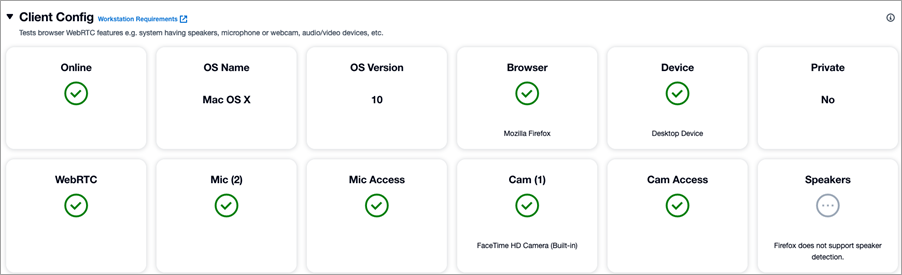
-
Uma maior latência também causa perda de pacotes.
Investigar componentes e dispositivos de rede
Para investigar componentes e dispositivos de rede, verifique o seguinte:
-
Confirme se os agentes que estão enfrentando o problema estão se conectando usando a mesma rede ou remotamente.
-
Se eles estiverem usando uma rede privada virtual (VPN) ou firewall, esse problema acontece apenas na VPN da empresa ou também na Internet pública?
-
Se houver uma configuração de infraestrutura de desktop virtual (VDI), siga as recomendações emUse o Connect Customer em um ambiente VDI. Houve alguma alteração? O problema ocorre em uma configuração sem VDI (em um ambiente de desktop simples)?
-
Confirme se nenhum software antivírus na máquina do agente ou na rede do agente afeta as chamadas ou causa problemas de qualidade de áudio.
-
Verifique se os agentes não têm problemas de conectividade de rede ou largura de banda.
-
Firewalls — Firewalls, proxies ou grupos de segurança que bloqueiam portas e protocolos necessários podem causar problemas de áudio, quedas e atrasos. Certifique-se de que UDP 3478, TCP 443 e soquetes web sejam permitidos.
-
Dispositivos de tradução de endereços de rede (NAT) — a passagem de NAT pode causar áudio unidirecional ou nenhum áudio se não for configurada corretamente. Use NAT estático quando possível e habilite os keep-alives.
-
VPNs — túneis VPN criptografados adicionam sobrecarga e latência que degradam o áudio. Priorize a qualidade em vez da criptografia para tráfego em tempo real.
-
Wi-Fi—As conexões sem fio estão sujeitas a interferências e congestionamentos, causando instabilidade e perda de pacotes. Use conexões com fio quando possível.
