本文属于机器翻译版本。若本译文内容与英语原文存在差异,则一律以英文原文为准。
创建连接至 GitHub
您可以使用 AWS 管理控制台 或 AWS Command Line Interface (AWS CLI) 创建与的连接 GitHub。
开始前的准备工作:
-
您必须已经使用创建了一个帐户 GitHub。
-
您必须已创建第三方代码存储库。
注意
要创建连接,您必须是 GitHub 组织所有者。对于不属于组织的存储库,您必须是存储库拥有者。
创建到 GitHub (控制台)的连接
您可以使用控制台创建与的连接 GitHub。
注意
从 2024 年 7 月 1 日起,控制台将在资源 ARN codeconnections 中创建与的连接。带有两个服务前缀的资源将继续显示在控制台中。
-
登录并打开开发者工具控制台 AWS 管理控制台,网址为https://console.aws.amazon.com/codesuite/settings/connections
。 -
选择设置 > 连接,然后选择创建连接。
-
要创建与企业云存储库 GitHub 或 GitHub 企业云存储库的连接,请在 “选择提供商” 下选择GitHub。在连接名称中,输入要创建的连接的名称。选择 “连接到” GitHub,然后继续执行步骤 2。
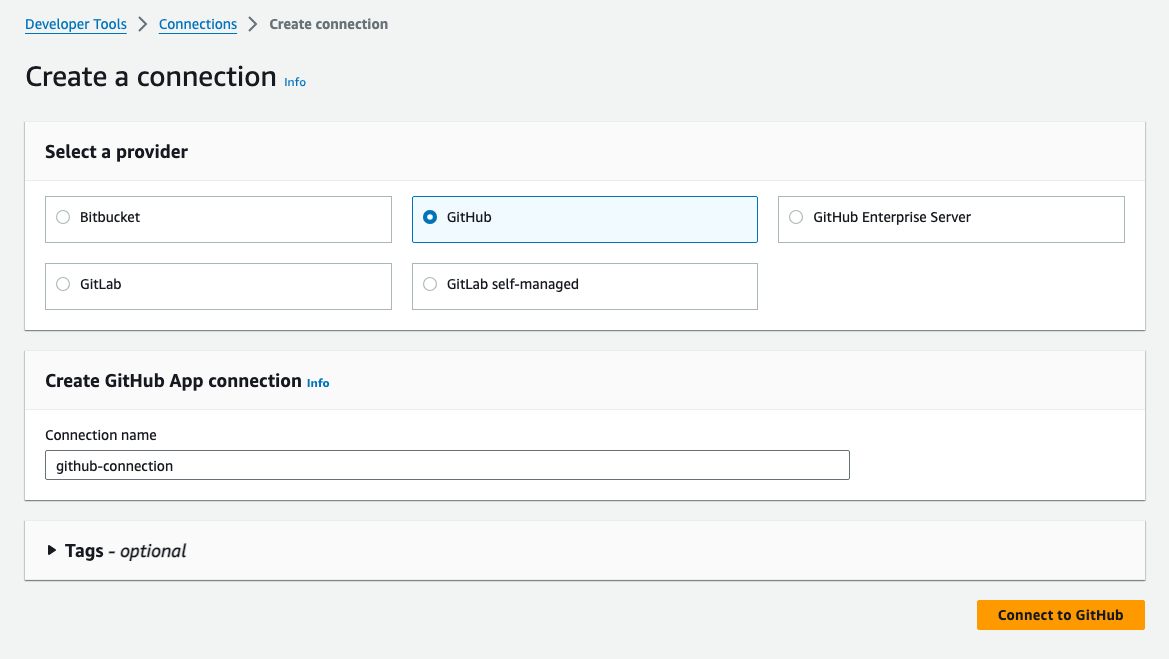
创建与 GitHub
-
在 “GitHub 连接设置” 下,您的连接名称显示在 “连接名称” 中。选择 Connect to GitHub。此时将显示访问请求页面。
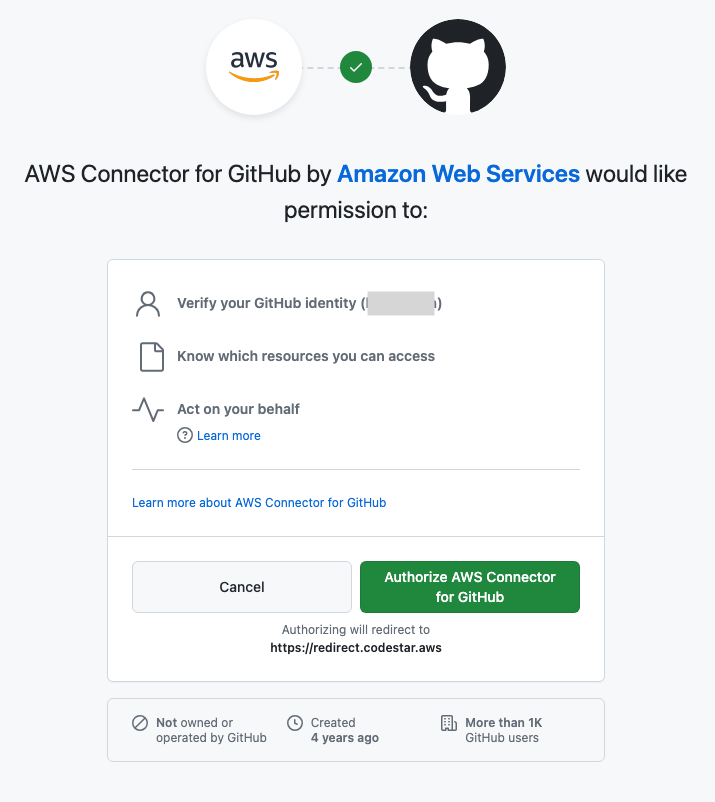
-
选择 “为 AWS 连接器授权” GitHub 。连接页面显示并显示 “GitHub 应用程序” 字段。
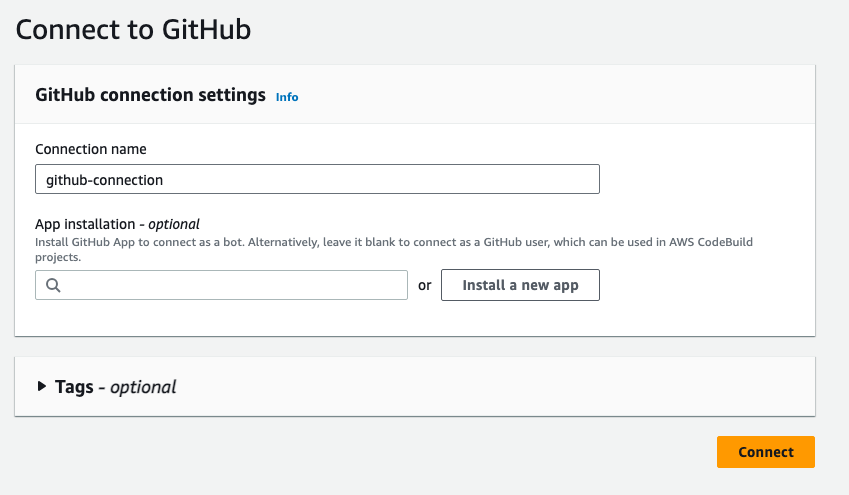
-
在 “GitHub 应用程序” 下,选择应用程序安装或选择 “安装新应用程序” 以创建应用程序。
注意
您可以为与特定提供程序的所有连接安装一个应用程序。如果您已经安装了适用于 GitHub 应用程序的 AWS Connector,请选择它并跳过此步骤。
-
在 “安装AWS 连接器 GitHub” 页面上,选择要安装应用程序的帐户。
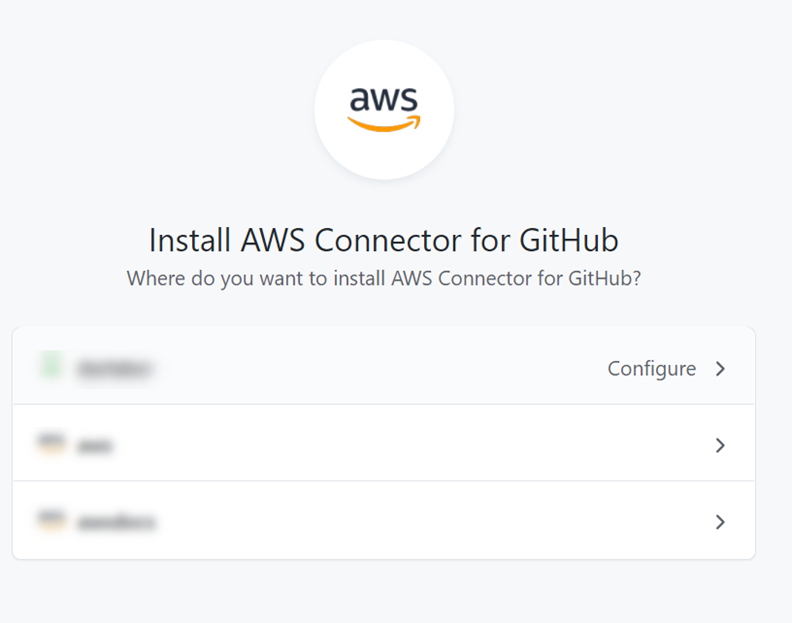
注意
您只能为每个 GitHub 帐户安装一次该应用程序。如果您之前已安装了应用程序,则可以选择配置,继续进入应用程序安装的修改页面,也可以使用后退按钮返回到控制台。
-
在 “安装 AWS 连接器 GitHub” 页面上,保留默认值,然后选择 “安装” 。
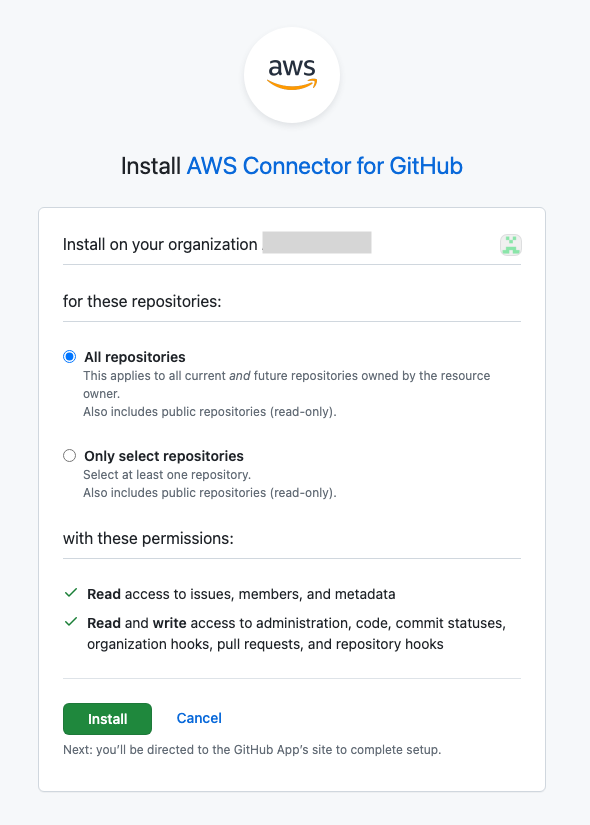
完成此步骤后,更新后的权限页面可能会显示在中 GitHub。
-
如果显示页面显示 GitHub 应用程序的 AWS Connector 权限已更新,请选择 “接受新权限” 。
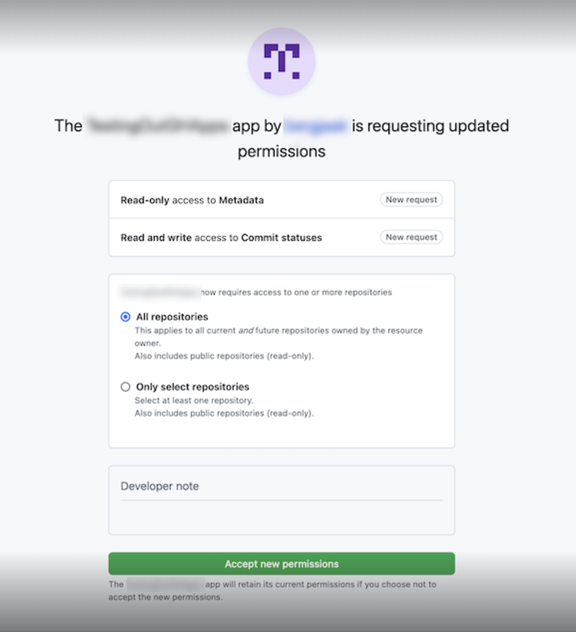
-
您将返回到 “连接到 GitHub” 页面。新安装的连接 ID 显示在 “GitHub应用程序” 中。选择连接。
查看您创建的连接
-
创建的连接将显示在连接列表中。
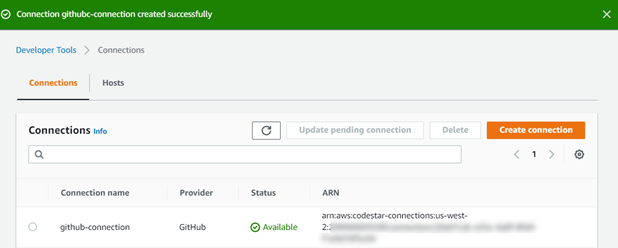
创建到 GitHub (CLI) 的连接
您可以使用 AWS Command Line Interface (AWS CLI) 创建与的连接 GitHub。
为此,请使用 create-connection 命令。
重要
默认情况下,通过 AWS CLI 或创建的连接 AWS CloudFormation 处于PENDING状态。使用 CLI 创建连接后 CloudFormation,或使用控制台编辑连接以使其处于状态AVAILABLE。
创建与 GitHub
-
打开终端(Linux、macOS 或 Unix)或命令提示符(Windows)。使用运行create-connection命令,
--connection-name为您的连接指定--provider-type和。 AWS CLI 在此示例中,第三方提供方名称为GitHub,指定的连接名称为MyConnection。aws codeconnections create-connection --provider-type GitHub --connection-name MyConnection如果成功,该命令将返回类似以下内容的连接 ARN 信息。
{ "ConnectionArn": "arn:aws:codeconnections:us-west-2:account_id:connection/aEXAMPLE-8aad-4d5d-8878-dfcab0bc441f" } -
使用控制台完成连接。有关更多信息,请参阅 更新挂起的连接。
