本文属于机器翻译版本。若本译文内容与英语原文存在差异,则一律以英文原文为准。
开始使用连接
开始使用连接的最简单方法是建立连接,将您的第三方源存储库与您的 AWS 资源关联起来。如果要将管道连接到 AWS 源(例如) CodeCommit,则可以将其作为源操作进行连接。但是,如果您有外部存储库,则必须创建连接以将存储库与管道相关联。在本教程中,您将设置与 Bitbucket 存储库和管道的连接。
在本部分中,您将使用以下连接:
-
AWS CodePipeline:在这些步骤中,您可以使用 Bitbucket 存储库创建管道作为管道源。
-
Amazon CodeGuru Reviewer:接下来,您将您的 Bitbucket 存储库与 Reviewer 中的 CodeGuru 反馈和分析工具相关联。
先决条件
在开始之前,请完成 设置 中的步骤。您还需要一个第三方源存储库来连接到您的 AWS 服务并允许该连接为您管理身份验证。例如,您可能想将 Bitbucket 存储库连接到与源存储库集成的 AWS 服务。
-
使用您的 Bitbucket 账户创建一个 Bitbucket 存储库。
-
准备好您的 Bitbucket 凭证。当您使用建立连接时 AWS 管理控制台 ,系统会要求您使用您的 Bitbucket 凭据登录。
步骤 1:编辑源文件
当您创建您的 Bitbucket 存储库时,包含默认的 README.md 文件,您要对其进行编辑。
-
登录到您的 Bitbucket 存储库,然后选择 Source (源)。
-
选择
README.md文件,然后选择页面顶部的 Edit (编辑)。删除现有文本并添加以下文本。This is a Bitbucket repository! -
选择提交。
确保
README.md文件位于存储库的根级别。
步骤 2:创建管道
在此部分中,您将使用以下操作创建管道:
-
与您的 Bitbucket 存储库和操作连接的源阶段。
-
带有生成操作的 AWS CodeBuild 生成阶段。
使用向导创建管道
-
登录 CodePipeline 控制台,网址为https://console.aws.amazon.com/codepipeline/
。 -
在欢迎页面、入门页面或管道页面上,选择创建管道。
-
在步骤 1:选择管道设置的管道名称中,输入
MyBitbucketPipeline。 -
在服务角色中,选择新建服务角色。
注意
如果您选择使用现有的 CodePipeline 服务角色,请确保已
codeconnections:UseConnection将 IAM 权限添加到您的服务角色策略中。有关 CodePipeline 服务角色的说明,请参阅为 CodePipeline 服务角色添加权限。 -
在高级设置下,保留原定设置值。在构件存储中,选择默认位置以将默认构件存储(如指定为默认值的 Amazon S3 项目存储桶)用于为管道选择的区域中的管道。
注意
这不是源代码的源存储桶。这是管道的项目存储。每个管道都需要一个单独的构件存储,例如 S3 存储桶。
选择下一步。
-
在 Step 2: Add source stage (步骤 2:添加源阶段) 页面上,添加源阶段:
-
对于 Source provider (源提供商),选择 Bitbucket。
-
在 Connection (连接) 下,选择 Connect to Bitbucket (连接到 Bitbucket)。
-
在 Connect to Bitbucket (连接到 Bitbucket) 页面上的 Connection name (连接名称) 中,输入要创建的连接的名称。该名称可帮助您稍后识别此连接。
在 Bitbucket apps (Bitbucket 应用程序) 下,选择Install a new app (安装新应用程序)。
-
在应用程序安装页面上,一条消息显示该 AWS CodeStar 应用程序正在尝试连接到您的 Bitbucket 帐户。选择授予访问权限。授权连接后,系统会检测到 Bitbucket 上的存储库,您可以选择将其中一个存储库与您的 AWS 资源相关联。
-
将显示新安装的连接 ID。选择完成连接。您将返回到 CodePipeline控制台。
-
在 Repository name (存储库名称) 中,选择 Bitbucket 存储库的名称。
-
在 Branch name (分支名称) 中,选择存储库的分支。
-
确保选择了在源代码更改时启动管道选项。
-
在 “输出对象格式” 下,选择以下选项之一:CodePipeline 默认。
-
选择 “CodePipeline 默认” 以对管道中的工件使用默认 zip 格式。
-
选择完全克隆,以包含有关管道中构件的存储库的 Git 元数据。只有 CodeBuild操作才支持此功能。
-
选择下一步。
-
-
在添加构建阶段,添加一个构建阶段:
-
在构建提供程序中,选择 AWS CodeBuild。允许区域默认为管道区域。
-
选择创建项目。
-
在项目名称中,输入此构建项目的名称。
-
在环境映像中,选择托管映像。对于操作系统,选择 Ubuntu。
-
对于运行时,选择标准。对于 “图像”,选择:5.0 aws/codebuild/standard。
-
对于服务角色,选择新建服务角色。
-
在 Buildspec (构建规范) 下,为 Build specifications (构建规范) 选择 Insert build commands (插入构建命令)。选择 Switch to editor (切换到编辑器),然后将以下内容粘贴到 Build commands (生成命令):
version: 0.2 phases: install: #If you use the Ubuntu standard image 2.0 or later, you must specify runtime-versions. #If you specify runtime-versions and use an image other than Ubuntu standard image 2.0, the build fails. runtime-versions: nodejs: 12 # name: version #commands: # - command # - command pre_build: commands: - ls -lt - cat README.md # build: #commands: # - command # - command #post_build: #commands: # - command # - command #artifacts: #files: # - location # - location #name: $(date +%Y-%m-%d) #discard-paths: yes #base-directory: location #cache: #paths: # - paths -
选择 “继续” CodePipeline。这将返回到 CodePipeline控制台并创建一个使用您的构建命令进行配置的 CodeBuild 项目。构建项目使用服务角色来管理 AWS 服务权限。此步骤可能需要几分钟时间。
-
选择下一步。
-
-
在步骤 4:添加部署阶段页面上,选择跳过部署阶段,并通过再次选择跳过接受警告消息。选择下一步。
-
在步骤 5:审核中,选择创建管道。
-
成功创建管道后,将开始管道执行。
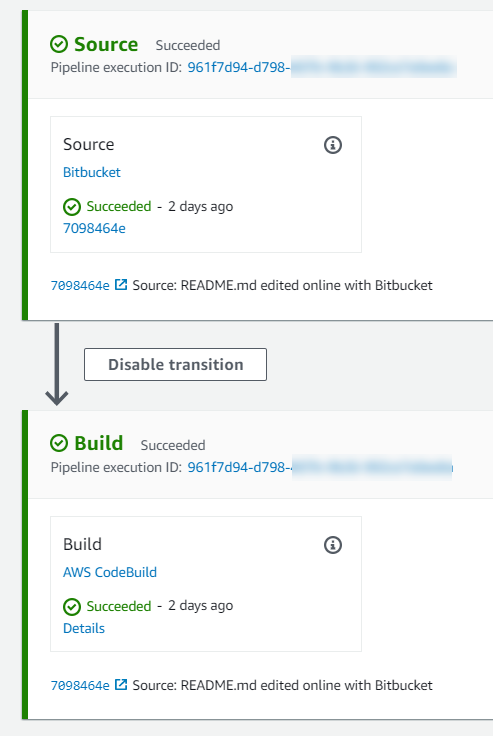
-
在成功构建阶段,选择 Details (详细信息)。
在 “执行详情” 下,查看 CodeBuild 生成输出。这些命令将输出
README.md文件内容,如下所示:This is a Bitbucket repository!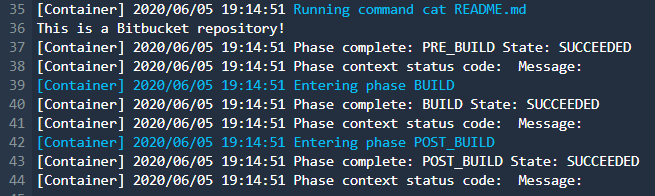
步骤 3:将您的仓库与 CodeGuru Reviewer 关联
创建连接后,您可以将该连接用于同一账户中的所有 AWS 资源。例如,您可以将相同的 Bitbucket 连接用于管道中的 CodePipeline 源操作和 CodeGuru Reviewer 中的仓库提交分析。
-
登录 CodeGuru 审阅者控制台。
-
在 CodeGuru Reviewer 下,选择关联存储库。
此时将打开一页式向导。
-
在 Select source provider (选择源提供程序) 下,选择 Bitbucket。
-
在 “Connect to Bitbucket(使用 AWS CodeConnections)” 下,选择您为管道创建的连接。
-
在 Repository location (存储库位置) 下,选择 Bitbucket 存储库的名称,然后选择 Associate (关联)。
您可以继续设置代码审阅。有关更多信息,请参阅 A mazon Reviewer 用户指南中的连接到 Bitbucket 以将存储库与 CodeGuru Re CodeGuru viewer 关联起来。
