Les traductions sont fournies par des outils de traduction automatique. En cas de conflit entre le contenu d'une traduction et celui de la version originale en anglais, la version anglaise prévaudra.
Bloc de flux dans Connect Customer : profils des clients
Cette rubrique définit le bloc de flux permettant de récupérer, de créer et de mettre à jour un profil client.
Description
-
Vous pouvez récupérer, créer et mettre à jour un profil client.
-
Vous pouvez configurer le bloc pour extraire les profils en utilisant jusqu’à cinq identifiants de recherche de votre choix.
-
-
Vous pouvez récupérer l'objet et les attributs calculés d'un profil client.
-
Vous pouvez configurer le bloc pour extraire des objets à l’aide d’un identifiant de recherche de votre choix.
-
Vous devez fournir un identifiant de profil dans ce bloc. Vous pouvez fournir un élément profileID manuellement ou utiliser l’élément profileID qui a été enregistré dans l’espace de noms du client quand vous avez trouvé un profil via l’action Obtenir un profil.
-
-
Vous pouvez associer le contact, par exemple la voix, le chat et les tâches, à un profil client existant.
-
Lorsque les données de profil de client sont extraites, les champs de réponse sont stockés dans les attributs de contact de ce client, ce qui vous permet de les utiliser dans les blocs suivants.
-
Vous pouvez également référencer les champs de réponse en utilisant l’élément JSONPath suivant :
$.Customer.Par exemple,$.Customer.Cityet$.Customer.Asset.Status. -
Les exemples suivants montrent comment vous pouvez utiliser ce bloc :
-
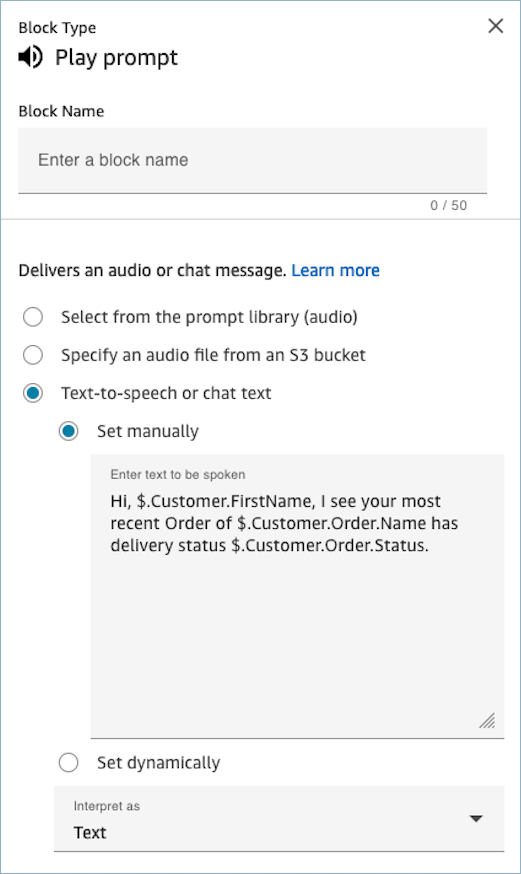
Utilisez un bloc Lire l'invite après avoir récupéré un profil pour offrir une expérience d'appel ou de chat personnalisée en faisant référence aux champs de profil pris en charge.
-
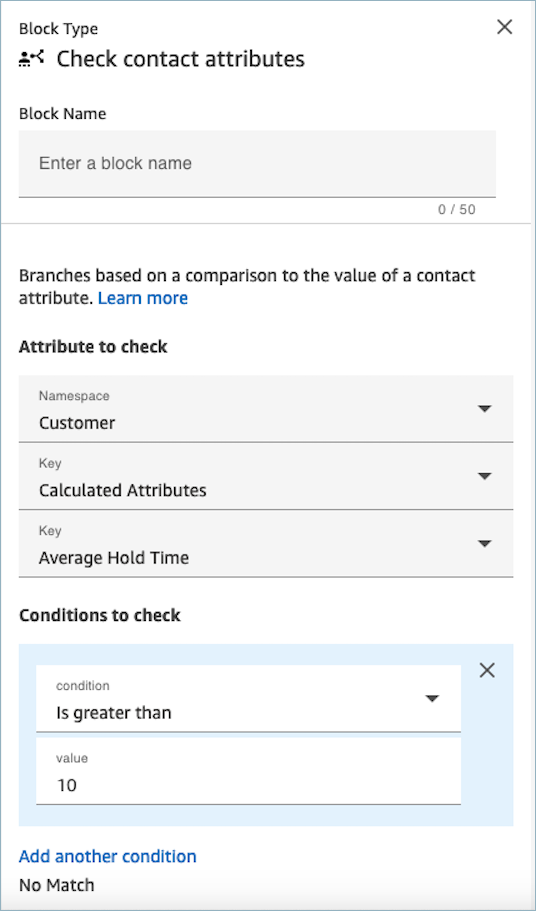
Utilisez un bloc Vérifier les attributs de contact après avoir extrait les données de profil pour router un contact en fonction de la valeur.
-
Pour plus d’informations, consultez Comment conserver les champs tout au long du flux.
-
Canaux pris en charge
Le tableau suivant indique comment ce bloc achemine un contact qui utilise le canal spécifié.
| Canal | Pris en charge ? |
|---|---|
|
Voix |
Oui |
|
Chat |
Oui |
|
Sous-tâche |
Oui |
Oui |
Types de flux
Vous pouvez utiliser ce bloc dans les types de flux suivants :
-
Tous les types de flux
Conseils de configuration
-
Avant d'utiliser ce bloc, assurez-vous que les profils clients sont activés pour votre instance Connect Customer. Pour obtenir des instructions, veuillez consulter Utilisez Connect Customer - Profils clients.
-
Un contact est acheminé vers le bas de la branche Erreur dans les situations suivantes :
-
Les profils clients ne sont pas activés pour votre instance Connect Customer.
-
Les valeurs des données de demande ne sont pas valides. Les valeurs de demande ne peuvent pas dépasser 255 caractères.
-
La demande d'API Profils des clients a été limitée.
-
La fonctionnalité Profils des clients rencontre des problèmes de disponibilité.
-
-
La taille totale des attributs de contact des profils des clients est limitée à 14 000 caractères (56 attributs d’une taille maximale de 255 chacun) pour l’ensemble du flux. Cela inclut toutes les valeurs conservées sous forme de champs de réponse dans les blocs Profils des clients pendant le flux.
Propriétés
Les types de propriétés suivants sont disponibles dans le bloc de flux Profils des clients :
Propriétés : Obtenir un profil
Lorsque vous configurez les propriétés sur Obtenir un profil, tenez compte des points suivants :
-
Vous devez fournir au moins un identifiant de recherche, et jusqu’à cinq au total.
-
Si plusieurs identifiants de recherche sont fournis, vous devez fournir un opérateur logique, AND ou OR. L’opérateur logique est appliqué à tous les identifiants de recherche, comme l’une des expressions ci-dessous :
-
(a AND b AND c)
-
(x OR y OR z)
-
-
Définissez les attributs à conserver dans les blocs suivants, en les stockant dans les attributs de contact sous Champs de réponse.
-
Les contacts peuvent être routés vers le bas des branches suivantes :
-
Succès : un profil a été trouvé. Les champs de réponse sont stockés dans les attributs de contact.
-
Erreur : une erreur s’est produite lors de la recherche du profil. Cela peut être dû à une erreur système ou à la façon dont Get profile est configuré.
-
Plusieurs trouvés : plusieurs profils ont été trouvés.
-
Aucun trouvé : aucun profil n’a été trouvé.
-
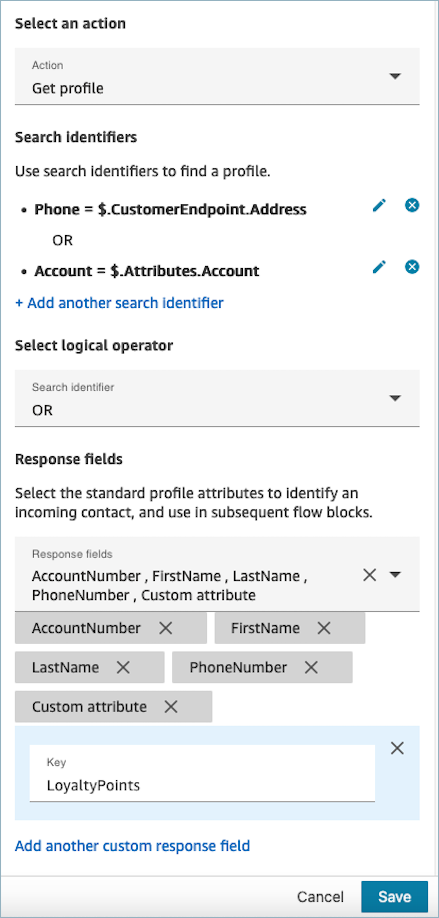
L’image suivante montre un exemple de page Propriétés de Profils des clients configurée pour l’action Obtenir un profil.
L’exemple de bloc est configuré pour rechercher des profils qui correspondent au numéro de téléphone de l’appelant ou qui partagent le même numéro de compte stocké dans l’attribut défini par l’utilisateur nommé « Compte ». Lorsqu'un profil est localisé, les champs suivants sont stockés dans les attributs de contact de ce client spécifique : champs de réponse - AccountNumber FirstName LastName, PhoneNumber, et Attributes.LoyaltyPoints.
Propriétés : Créer un profil
Lorsque vous configurez les propriétés pour Créer un profil, tenez compte des points suivants :
-
Spécifiez les attributs que vous souhaitez renseigner lors de la création du profil dans Champs de demande.
-
Définissez les attributs à conserver dans les blocs suivants, en les stockant dans les attributs de contact sous Champs de réponse.
Les contacts peuvent être acheminés vers les branches suivantes :
-
Succès : un profil a été créé avec succès et les champs de réponse sont stockés dans les attributs de contact.
-
Erreur : une erreur s’est produite pendant le processus de création du profil, probablement en raison d’une erreur système ou d’une mauvaise configuration de l’action Créer un profil.
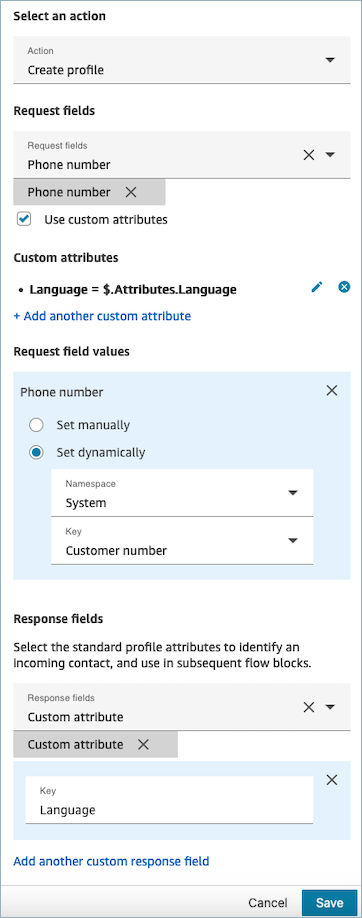
L'exemple de bloc suivant est configuré pour créer un PhoneNumber profil avec un attribut personnalisé nommé « Langue ». Après la création du profil, le champ de Attributes.Language réponse est stocké dans les attributs du contact, ce qui permet de l'utiliser dans les blocs suivants.
Propriétés : Mettre à jour un profil
Lorsque vous configurez les propriétés sur Mettre à jour un profil, tenez compte des points suivants :
-
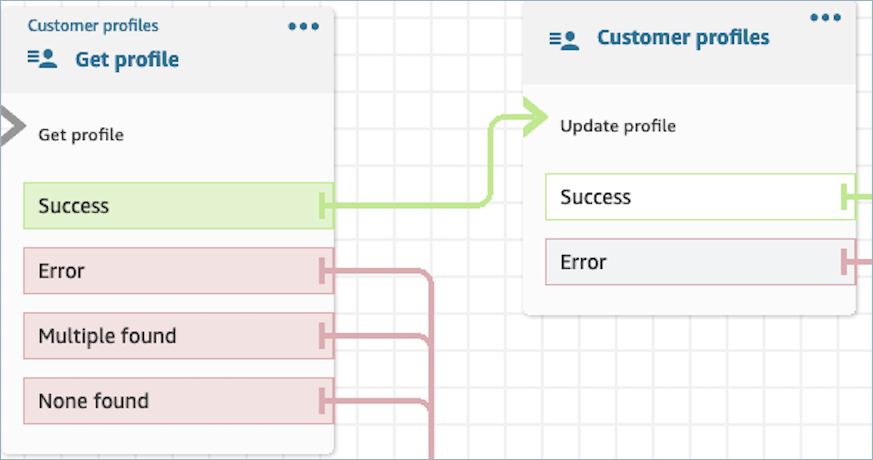
Avant d’utiliser un bloc Mettre à jour un profil, utilisez un bloc Obtenir un profil, comme illustré dans l’image suivante. Utilisez le bloc Obtenir un profil pour localiser le profil spécifique que vous souhaitez mettre à jour.
-
Fournissez les attributs et les valeurs que vous souhaitez mettre à jour dans le profil avec Champs de demande et Valeurs de champs de demande.
-
Définissez les attributs à conserver dans les blocs suivants, en les stockant dans les attributs de contact sous Champs de réponse.
Les contacts peuvent être acheminés vers les branches suivantes :
-
Succès : le profil a été mis à jour avec succès et les champs de réponse sont stockés dans les attributs de contact.
-
Erreur : une erreur s’est produite lors de la tentative de mise à jour du profil. Cela peut être dû à une erreur système ou à une mauvaise configuration de l’action Mettre à jour le profil.
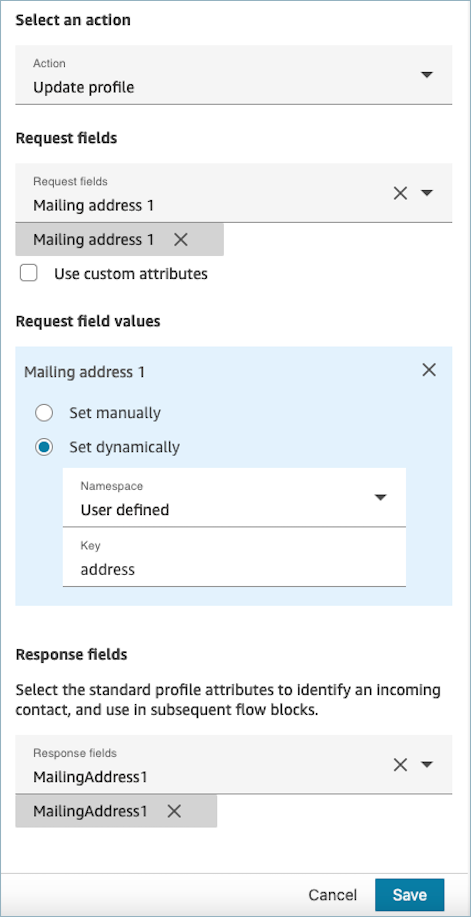
Le bloc affiché ci-dessous est configuré pour mettre à jour un profil avec un MailingAddress 1 avec une entrée utilisateur comme valeur. Lorsqu'un profil est mis à jour, le champ de réponse MailingAddress 1 est stocké dans les attributs du contact, ce qui le rend disponible pour une utilisation dans les blocs suivants.
Propriétés : Vérifier l’appartenance au segment
Important
Pour utiliser cette action, votre instance Connect Customer doit être autorisée à accéder aux API suivantes : ListSegmentDefinitions GetSegmentMembership BatchGetProfile,, et BatchGetCalculatedAttributeForProfile dans l'une des politiques suivantes : AmazonConnectServiceLinkedRolePolicy ou AmazonConnectServiceCustomerProfileAccess.
Important
Si vous vérifiez l'appartenance à un segment pour un segment généré par Spark SQL, le segment vérifié est le dernier segment créé et non mis à jour en temps réel. Les derniers attributs ComputedAt d'API indiquent l'heure à laquelle l'instantané du segment a été créé pour la dernière fois. Vous pouvez exécuter une nouvelle capture d'écran du segment pour actualiser le segment. Si vous recevez une erreur 4XX, assurez-vous d'avoir créé un instantané du segment.
Lorsque vous configurez les propriétés du bloc Vérifier l’appartenance au segment, tenez compte des points suivants :
-
ID de profil obligatoire : un identifiant de profil est requis pour que ce bloc puisse fonctionner. L’action Obtenir un objet de profil extrait un objet associé à l’ID de profil fourni. Assurez-vous de fournir le ProfileID en utilisant le bloc Get profile précédent. Utilisez le bloc Obtenir un profil pour identifier le profil spécifique avant d’extraire l’objet du profil dans le bloc suivant.
-
Vous avez la possibilité d’entrer manuellement l’ID de profil ou d’utiliser une valeur prédéfinie stockée dans un attribut prédéfini ou dans un attribut utilisateur.
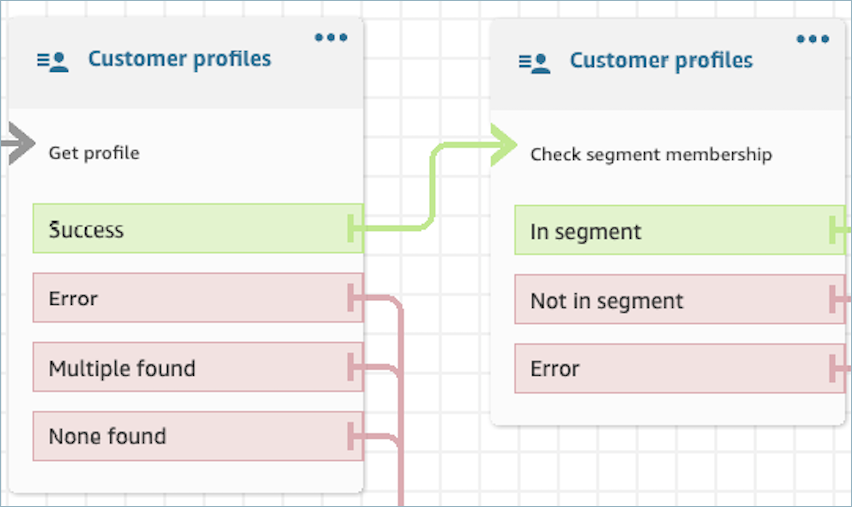
L’image suivante montre un exemple de flux configuré pour obtenir un profil, puis pour vérifier l’appartenance au segment.
-
-
Vous devez fournir une valeur pour le segment. Vous avez la possibilité de sélectionner manuellement le segment ou de le définir de manière dynamique en utilisant une valeur prédéfinie stockée dans un attribut prédéfini ou dans un attribut utilisateur.
-
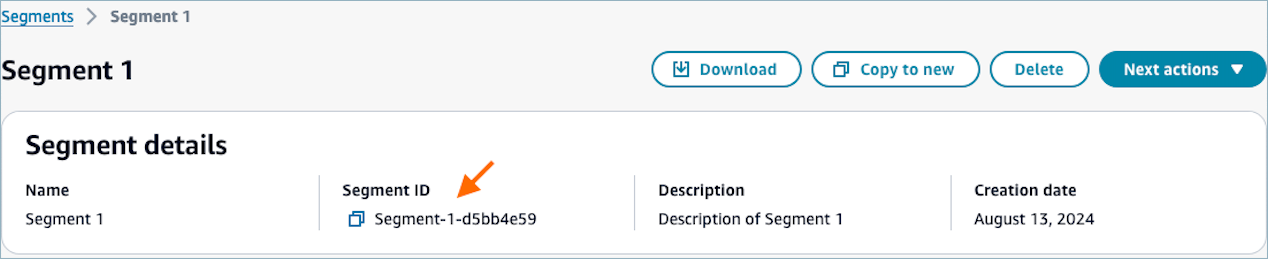
Lorsque vous définissez un segment de manière dynamique, fournissez un attribut qui renvoie à l’identifiant du segment client. Vous pouvez trouver l'identifiant sur la page Afficher les détails du segment ou comme indiqué SegmentDefinitionName dans l'ListSegmentDefinitionsopération dans l'API Customer Profiles.
L’image suivante montre l’emplacement de l’ID du segment sur la page Afficher les détails du segment.
-
L’image suivante présente un exemple de vérification de l’appartenance à un segment. L’option ID de profil est configurée pour être vérifié de manière dynamique, et l’option Segment manuellement.
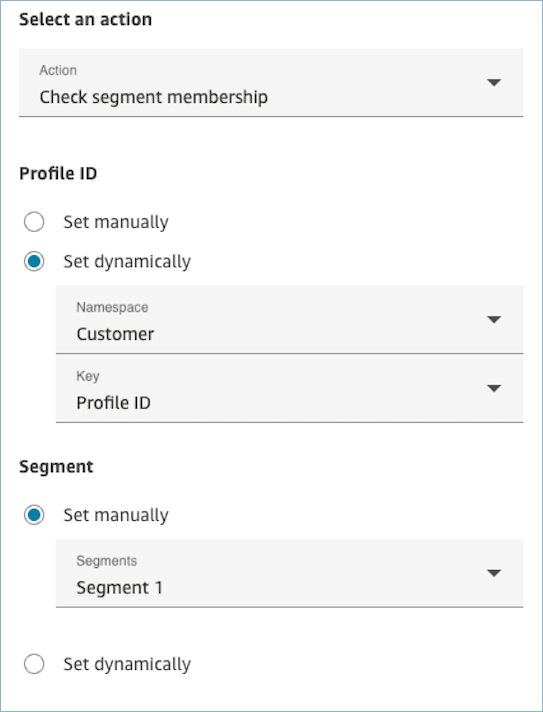
Les contacts peuvent être routés vers le bas des branches suivantes :
-
Dans le segment : le profil appartient au segment client.
-
Pas dans le segment : le profil n’appartient pas au segment client.
-
Erreur : une erreur s’est produite lors de la tentative de vérification de l’appartenance au segment. Cela peut être dû à une erreur système ou à une mauvaise configuration de l'action Vérifier l'appartenance au segment. Pour en savoir plus sur la journalisation des erreurs de flux, consultez Activer Connect Customer Flow Logs dans un groupe de CloudWatch journaux Amazon.
Propriétés : Obtenir un objet de profil
Lorsque vous configurez les propriétés sur Obtenir un objet de profil, tenez compte des points suivants :
-
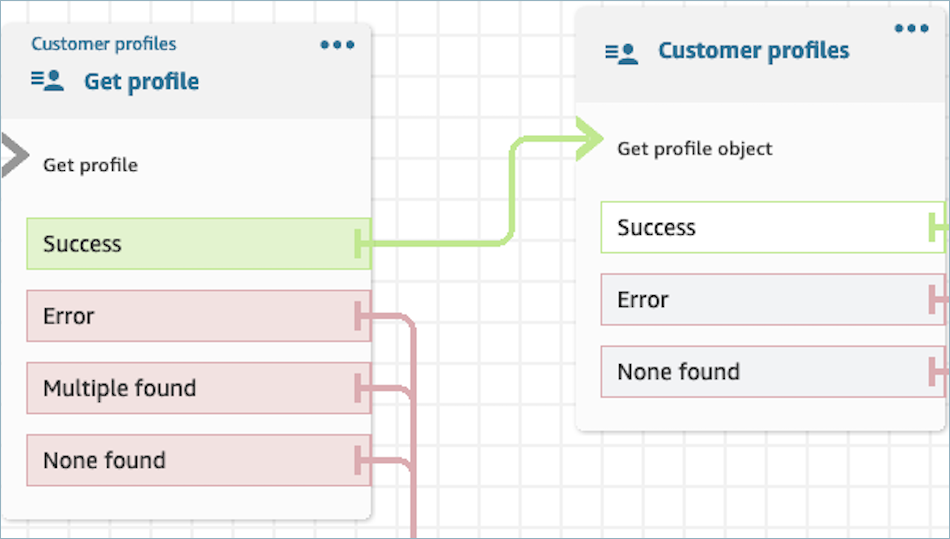
ID de profil obligatoire : un identifiant de profil est requis pour que ce bloc puisse fonctionner. L’action Obtenir un objet de profil extrait un objet associé à l’ID de profil fourni. Assurez-vous de fournir le ProfileID en utilisant le bloc Get profile précédent, comme illustré dans l'image suivante. Utilisez le bloc Obtenir un profil pour identifier le profil spécifique avant d’extraire l’objet du profil dans le bloc suivant.
-
Vous avez la possibilité d’entrer manuellement l’ID de profil ou d’utiliser une valeur prédéfinie stockée dans un attribut prédéfini ou dans un attribut utilisateur.
-
-
Vous devez indiquer le type d’objet à partir duquel vous souhaitez extraire les informations.
-
Vous devez choisir l’une des options suivantes d’extraction d’objet :
-
Utiliser l’objet de profil le plus récent : cette option permet d’extraire systématiquement l’objet le plus récent.
-
Utiliser l’identifiant de recherche : cette option implique de rechercher et de récupérer l’objet à l’aide de l’identifiant de recherche fourni.
-
-
Définissez les attributs à conserver dans les blocs suivants, en les stockant dans les attributs de contact sous Champs de réponse.
Les contacts peuvent être acheminés vers les branches suivantes :
-
Succès : l’objet de profil a été localisé avec succès et les champs de réponse sont stockés dans les attributs de contact.
-
Erreur : une erreur s’est produite lors de la tentative d’extraction de l’objet de profil. Cela peut être dû à une erreur système ou à une mauvaise configuration de l'action Obtenir le profil.
-
Aucun trouvé : aucun objet n’a été trouvé.
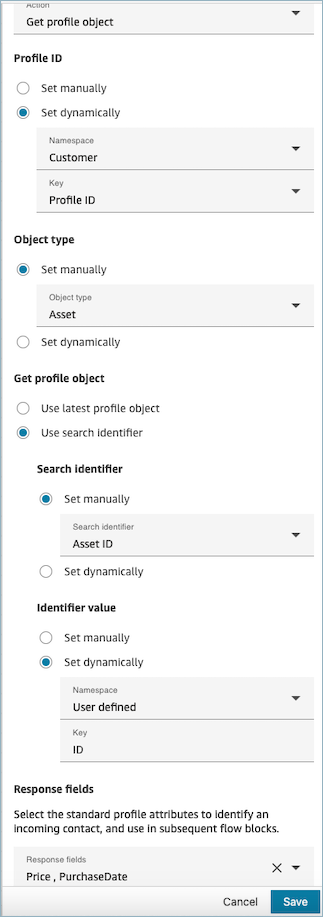
Le bloc affiché ci-dessous est configuré pour récupérer un objet de profil de type « Actif » associé à l'espace de noms ProfileId enregistré sous l'espace de noms « Client ». Dans ce scénario spécifique, le bloc recherchera un actif à l’aide de l’identifiant de l’actif. Une fois l'actif localisé, il est stocké dans Asset.Price Asset.PurchaseDate les attributs du contact, ce qui le rend disponible pour les blocs suivants.
Propriétés : Obtenir des attributs calculés
Important
Pour utiliser cette action, votre instance Connect Customer doit être autorisée à accéder aux API suivantes : ListCalculatedAttributeDefinitions et GetCalculatedAttributeForProfile dans l'une des politiques suivantes : AmazonConnectServiceLinkedRolePolicy ou AmazonConnectServiceCustomerProfileAccess.
Lorsque vous configurez les propriétés sur Obtenir des attributs calculés, tenez compte des points suivants :
-
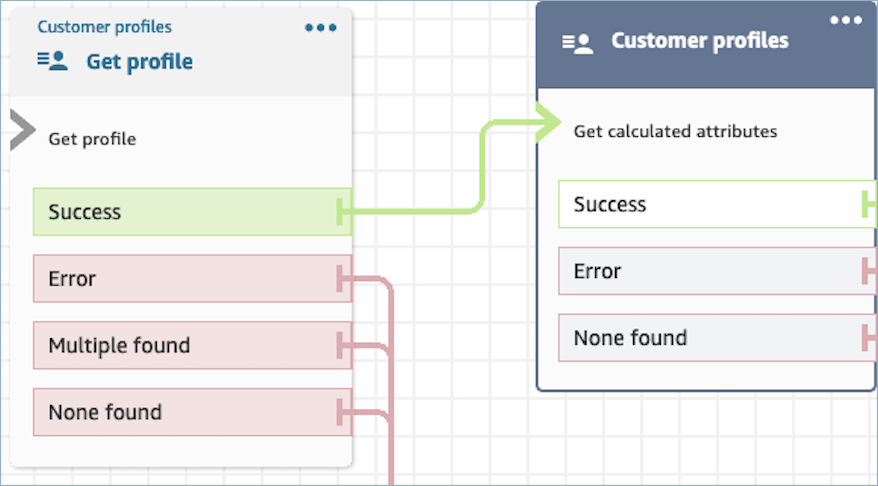
ID de profil obligatoire : un identifiant de profil est requis pour que ce bloc puisse fonctionner. L’action Obtenir des attributs calculés extrait un objet associé à l’ID de profil fourni. Assurez-vous de fournir le ProfileID en utilisant le bloc Get profile précédent, comme illustré dans l'image suivante. Utilisez le bloc Obtenir un profil pour identifier le profil spécifique avant d’extraire les attributs calculés du profil dans le bloc suivant.
-
Vous avez la possibilité d’entrer manuellement l’ID de profil ou d’utiliser une valeur prédéfinie stockée dans un attribut prédéfini ou dans un attribut utilisateur.
-
-
Définissez les attributs à conserver dans les blocs suivants, en les stockant dans les attributs de contact sous Champs de réponse.
-
Les options sous Champs de réponse sont les définitions d’attributs calculés définies pour votre domaine Profils des clients
-
Si la définition des attributs calculés utilise un seuil, la valeur de l'attribut calculé doit être une valeur booléenne et renvoyer un. True/False Dans le cas contraire, elle renverra une valeur numérique ou de chaîne. La valeur renvoyée de l’attribut calculé peut être utilisée à des fins de branchement dans un bloc Vérifier les attributs de contact en utilisant des conditions telles que Égal à, Supérieur à, Inférieur à et Contient.
-
Les contacts peuvent être acheminés vers les branches suivantes :
-
Succès : un attribut calculé est trouvé et les champs de réponse sont stockés dans les attributs de contact.
-
Erreur : une erreur s’est produite lors de la tentative d’extraction de l’attribut calculé. Cela peut être dû à une erreur système ou à une mauvaise configuration de l'action Obtenir l'attribut calculé.
-
Aucun trouvé : aucun attribut calculé n’a été trouvé.
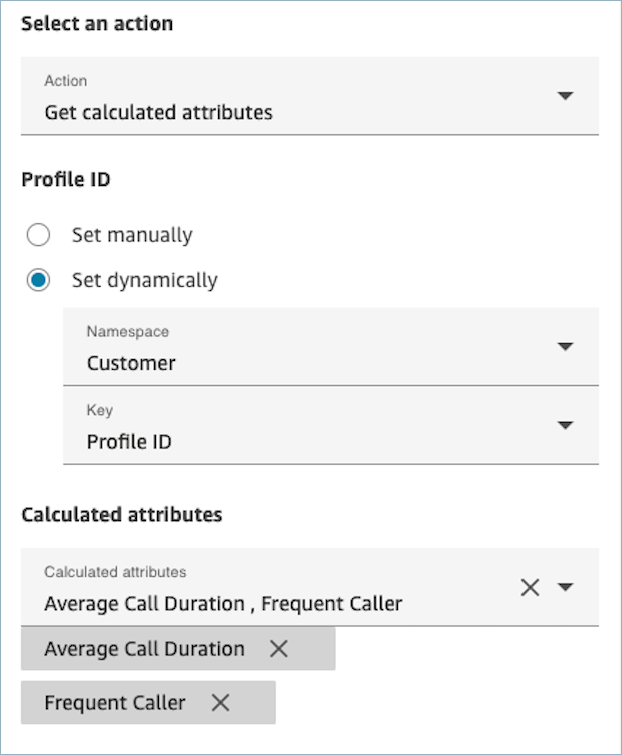
Le bloc affiché ci-dessous est configuré pour obtenir des attributs calculés appartenant aux attributs ProfileId de contact fournis. Les champs de réponse suivants seront extraits et stockés dans les attributs de contact : Durée moyenne des appels et Appelant fréquent.
Propriétés : Associer le contact au profil
Important
Pour utiliser cette action, votre instance Connect Customer doit être autorisée à accéder aux API suivantes : ListCalculatedAttributeDefinitions et GetCalculatedAttributeForProfile dans l'une des politiques suivantes : AmazonConnectServiceLinkedRolePolicy ou AmazonConnectServiceCustomerProfileAccess.
Pour utiliser cette action, vous devez également activer l’autorisation d’affichage de Profils des clients dans votre profil de sécurité.
Lorsque vous configurez les propriétés sur Associer le contact au profil, tenez compte des points suivants :
-
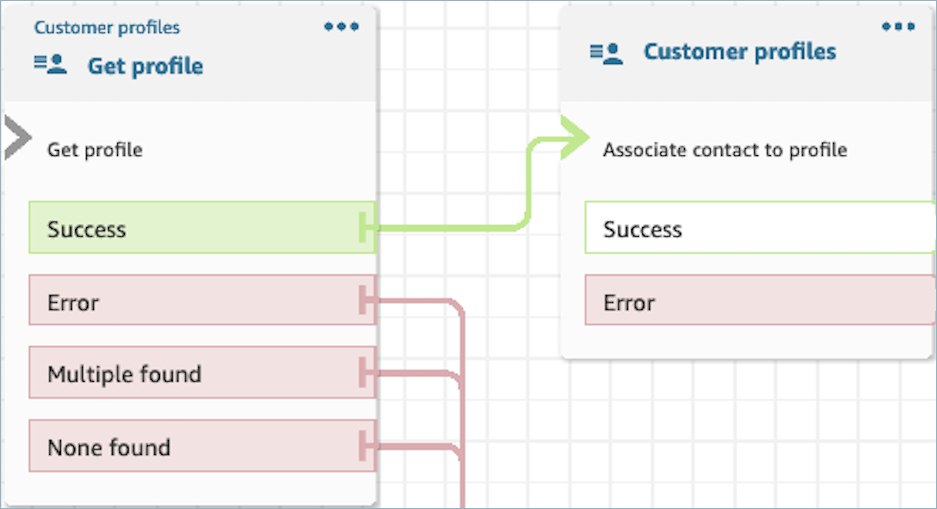
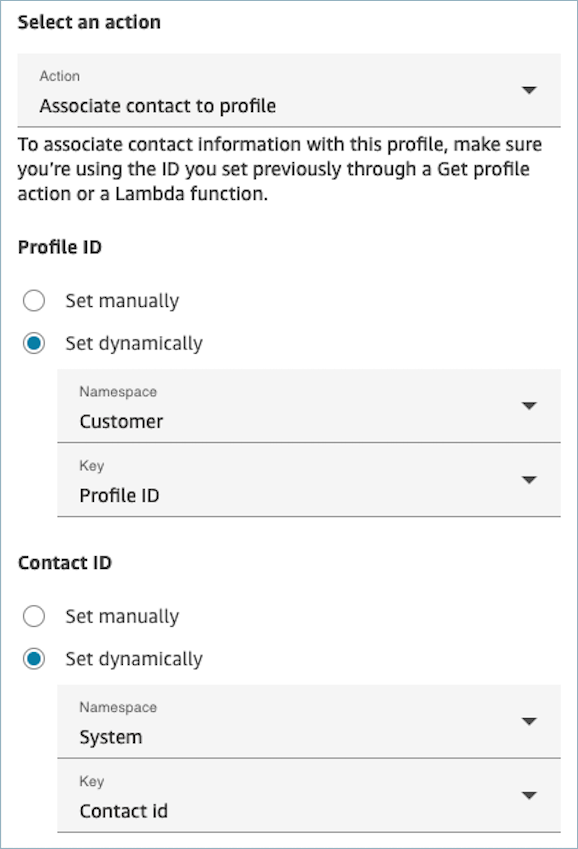
Ajoutez un bloc Obtenir un profil avant Associer le contact au profil, comme indiqué dans l’image suivante. Utilisez le bloc Obtenir un profil pour rechercher d’abord le profil, puis associez le contact et le profil dans le bloc suivant.
-
ID de profil obligatoire : un identifiant de profil est requis pour que ce bloc puisse fonctionner. Assurez-vous de fournir le ProfileID en utilisant le bloc Get profile précédent, comme illustré dans l'image suivante. Utilisez le bloc Obtenir un profil pour identifier le profil spécifique auquel vous souhaitez associer le contact dans le bloc suivant.
-
Vous avez la possibilité d’entrer manuellement l’ID de profil ou d’utiliser une valeur prédéfinie stockée dans un attribut prédéfini ou dans un attribut utilisateur.
-
-
Vous devez fournir une valeur pour l’ID de contact.
Les contacts peuvent être acheminés vers les branches suivantes :
-
Succès : le contact a été associé au profil.
-
Erreur : une erreur s’est produite lors de la tentative d’association du contact au profil. Cela peut être dû à une erreur système ou à une mauvaise configuration de l'action Associer le contact au profil.
Le bloc suivant est configuré pour associer le profil doté de l’ID de profil stocké dans les attributs de contact à l’ID de contact actuel stocké dans les attributs de contact.
Propriétés : Obtenez des recommandations de profil
Important
Pour utiliser cette action, votre instance Connect Customer doit être autorisée à utiliser l'API suivante : GetProfileRecommendations dans l'une des politiques suivantes : AmazonConnectServiceLinkedRolePolicy ou AmazonConnectServiceCustomerProfileAccess.
Pour plus de détails sur la configuration et l'utilisation du bloc Obtenir les recommandations de profil, reportez-vous àÉtape 4 : Utilisation des informations prédictives sur les canaux d'engagement client.
Comment conserver les champs tout au long du flux
Supposons que vous souhaitiez que les clients interagissent avec votre centre d'appels et soient informés de l'état de leur commande de livraison sans communiquer directement avec un agent. Supposons également que vous souhaitiez donner la priorité aux appels entrants provenant de clients ayant connu un retard de plus de 10 minutes par le passé.
Dans ces scénarios, l’IVR doit récupérer les informations pertinentes sur le client. Ceci est réalisé par le biais du bloc Profils des clients. Ensuite, l'IVR doit utiliser ces données clients dans d'autres blocs Flow afin de personnaliser l'expérience et de servir le client de manière proactive.
-
Utilisez Lire l’invite pour personnaliser l’expérience en saluant le client par son nom et en l’informant de son statut.
-
Utilisez Vérifier les attributs de contact pour router de manière conditionnelle les clients en fonction de leur temps d’attente moyen lors des interactions précédentes.
Bloc configuré
L'image suivante montre un exemple de ce à quoi ressemble ce bloc lorsqu'il est configuré. Il comporte quatre branches : Réussite, Erreur, Plusieurs trouvés et Aucun trouvé.

