Les traductions sont fournies par des outils de traduction automatique. En cas de conflit entre le contenu d'une traduction et celui de la version originale en anglais, la version anglaise prévaudra.
Découvrez comment démarrer avec Step Functions
Le service Step Functions vous permet d'orchestrer des flux de travail applicatifs complexes. Pour commencer, vous allez utiliser Workflow Studio pour créer et exécuter un flux de travail Hello World intégré. Vous allez passer en revue la définition générée automatiquement Amazon States Language (ASL) dans le code. Enfin, vous allez glisser-déposer une intégration de service pour effectuer une analyse des sentiments.
Après avoir terminé ce didacticiel, vous saurez comment utiliser Workflow Studio pour créer, configurer, exécuter et mettre à jour un flux de travail à l'aide des modes Conception et Code.
Durée estimée : 20 à 30 minutes
Ce que vous allez construire
Votre première machine à états démarrera avec les états de flux. Les états de flux sont utilisés pour diriger et contrôler votre flux de travail. Après avoir appris à exécuter le flux de travail, vous allez ajouter une action pour intégrer le service Amazon Comprehend à un état de tâche.
Le schéma suivant montre un visuel de la machine à états complète que vous allez créer. Lorsque vous créez la machine d'état Hello World pour la première fois, elle n'a pas besoin de ressources supplémentaires pour fonctionner. La console Step Functions créera tous les états et un rôle IAM en un seul clic. Plus tard, lorsque vous ajouterez l'intégration du service, vous devrez créer un rôle avec une politique d'autorisation personnalisée.

Étape 1 - Créez votre machine à états
Dans Step Functions, les flux de travail sont appelés machines à états. Nous utiliserons les deux termes de manière interchangeable. Vos flux de travail contiendront des états qui prennent des mesures ou contrôlent le flux de vos machines à états.
-
Accédez à la console Step Functions.
-
Dans la console Step Functions, choisissez « Step Functions » dans la barre de navigation en haut à gauche, ou dans le fil de navigation, puis choisissez Commencer :

-
Dans les options, choisissez Run Hello World :

Astuce
Nous vous recommandons de suivre la courte procédure intégrée à la console pour vous familiariser avec l'interface utilisateur.
Présentation de Workflow Studio
Avec Workflow Studio pour Step Functions, vous pouvez faire glisser et déposer visuellement des états sur un canevas pour créer des flux de travail.
Vous pouvez ajouter et modifier des états, configurer des étapes, transformer les résultats et configurer la gestion des erreurs. La capture d'écran suivante montre quatre zones importantes de l'interface que vous utiliserez pour créer vos machines d'état.

Modes - Workflow Studio propose trois modes de fonctionnement et utilise par défaut le mode de conception visuelle.
-
Design : mode d'édition visuelle dans lequel vous pouvez glisser-déposer des états dans votre flux de travail.
-
Code : mode qui se concentre sur le code Amazon States Language, également appelé code ASL. Vous pouvez modifier le code ASL directement et voir les modifications reflétées dans la conception visuelle.
-
Configuration : options de configuration, notamment le nom et le type de la machine d'état (Standard ou Express), le rôle attribué lors de l'exécution du flux de travail, la journalisation, le suivi, la gestion des versions, le chiffrement et les balises.
Le navigateur States contient les trois onglets suivants :
-
Actions : liste d' AWS API que vous pouvez glisser-déposer dans votre flux de travail. Chaque action représente l'état du flux de travail des tâches.
-
Flux : états de flux permettant de contrôler l'ordre des étapes de votre flux de travail.
-
Modèles : éléments de base réutilisables et prêts à l'emploi, tels que le traitement itératif des données dans un compartiment Amazon S3.
Le diagramme de canevas et de flux de travail vous permet de glisser-déposer des états sur votre graphique de flux de travail, de modifier l'ordre des états et de sélectionner les états à configurer et à tester.
Le panneau de l'inspecteur vous permet de visualiser et de modifier les propriétés de tout état sélectionné sur le canevas. Vous pouvez activer le bouton Définition pour afficher le code correspondant à l'état actuellement sélectionné.
Vue d'ensemble de la machine à états
Le flux de travail Hello World commence par un état Pass qui transmet son entrée à sa sortie, sans effectuer de travail. Les états de passe peuvent être utilisés pour générer une sortie JSON statique ou transformer une entrée JSON avant de passer les données à l'état suivant. Les états de passe sont utiles lors de la création et du débogage de machines à états.
L'état suivant, un état Choice, utilise les données saisies IsHelloWorldExample pour choisir la branche suivante du flux de travail. Si la première règle correspond, le flux de travail s'arrête en mode attente, puis exécute deux tâches en mode parallèle, avant de passer à un point de contrôle et de terminer le flux de travail avec succès. En l'absence de correspondance, le flux de travail passe par défaut à l'état Échec avant d'arrêter la machine à états.
Les états d'attente peuvent être utiles lorsque vous souhaitez attendre avant d'effectuer d'autres tâches. Votre flux de travail attendra peut-être 30 secondes après la saisie d'une commande, afin que votre client ait le temps de remarquer et de corriger une adresse de livraison incorrecte.
Les états parallèles peuvent exécuter plusieurs processus sur vos données. Peut-être que le flux de travail imprimera un bon de commande, mettra à jour l'inventaire et augmentera simultanément un rapport de ventes quotidien.

Afficher le code du flux de travail (ASL)
Votre première machine à états est en fait assez détaillée, alors explorez plus en détail en passant en revue le code.
Les machines à états sont définies à l'aide d'Amazon States Language (ASL)
Pour afficher la définition complète de la machine à états
-
Cliquez sur le bouton {} Code pour afficher le code ASL.
-
Affichez le code sur la gauche et comparez-le avec le graphique de la machine à états sur la droite.
-
Sélectionnez certains états sur le canevas pour les consulter. Par exemple, sélectionnez l'état Choice.

Avez-vous remarqué comment la définition de l'État est mise en évidence dans la vue du code ?
Pour afficher le code dans l'inspecteur
-
Revenez en mode Design.
-
Développez le panneau Inspecteur sur la droite.
-
Sélectionnez l'état Choice dans le graphique du flux de travail sur le canevas.
-
Dans le panneau Inspecteur, cliquez sur le bouton Définition.
Essayez de choisir d'autres états. Vous voyez comment le code ASL de chaque état que vous sélectionnez est affiché et surligné ?
(En fait) Créez la machine à états
Attention : donnez un nom à votre machine d'état dès maintenant !
Vous ne pouvez pas renommer une machine d'état après l'avoir créée. Choisissez un nom avant de sauvegarder votre machine d'état.
Jusqu'à présent, vous travailliez sur une ébauche de votre machine à État. Aucune ressource n'a encore été créée.
Pour renommer et créer votre machine à états
-
Choisissez le mode Configuration.
-
Pour indiquer le nom de la machine, entrez
MyFirstStateMachine -
Pour les autorisations, acceptez la valeur par défaut « Créer un nouveau rôle ».
-
Cliquez sur le bouton Créer pour créer réellement votre machine à états.
Vous devriez voir des notifications indiquant que votre machine d'état et un nouveau rôle IAM ont été créés.
L'option permettant de démarrer la machine d'état vous sera automatiquement présentée. C'est ce que vous ferez à l'étape suivante !

Création de flux de travail terminée !
Step Functions a créé votre flux de travail et votre rôle IAM. Vous êtes maintenant prêt à démarrer votre machine à états.
Étape 2 - Démarrez votre machine à états
Une fois que votre machine à états a été créée, vous pouvez démarrer votre flux de travail.
Les flux de travail prennent éventuellement des entrées qui peuvent être utilisées dans l'état, envoyées aux services intégrés et passées à l'état suivant.
La machine d'état Hello World est autonome et ne nécessite aucune saisie.

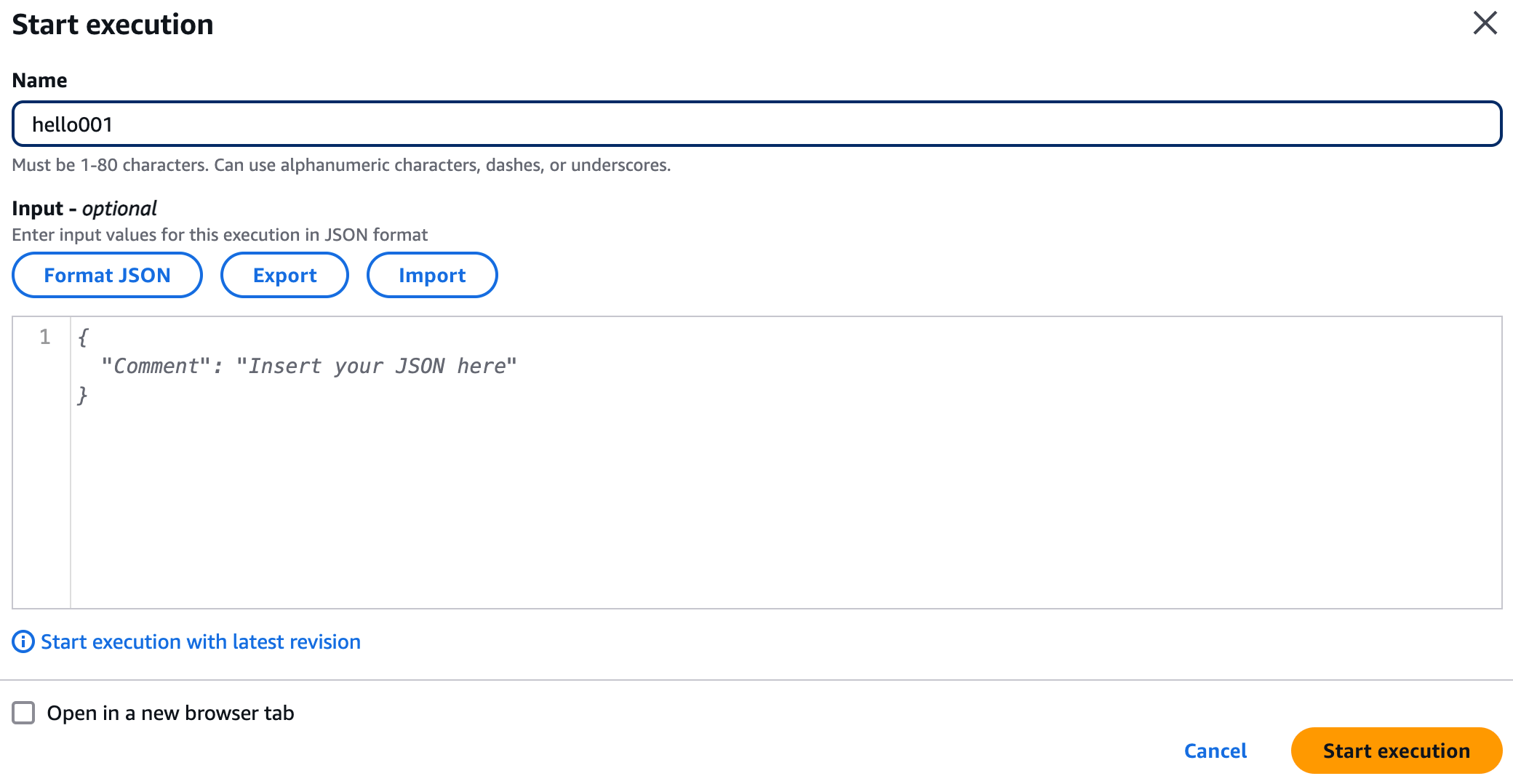
Pour démarrer la machine d'état
-
Entrez
hello001le nom de l'exécution. -
Laissez le champ de saisie vide.
-
Cliquez sur le bouton Lancer l'exécution.
Passez en revue les détails de l'exécution
Immédiatement après le démarrage, vous devriez voir que les deux premiers états ont réussi.
Après une courte attente, les autres transitions d'état s'exécuteront pour terminer le flux de travail.
Vous vous demandez comment se trouve l'état Choice (Is Hello World Example) ? ) a décidé de passer à l'état Wait for X Seconds ?
-
Conseil : la première étape de la machine à états contient les données nécessaires à la décision de branche
-
Dans la vue graphique, vous pouvez suivre la progression pendant l'exécution et explorer les détails de chaque état.
-
Sélectionnez le premier état de passe (nommé Set Variables and State Output), puis passez en revue l'Input/Outputonglet.
Vous devriez voir que l'entrée State est vide, mais que la sortie State contient du JSON qui définit la valeur IsHelloWorldExample surtrue.

Passez de la vue graphique à la vue Tableau pour afficher la liste des états par nom, type et statut.

Astuce
Prenez note des champs Durée et Chronologie de la capture d'écran précédente. En un coup d'œil, vous pouvez voir quels états prennent plus de temps que d'autres.
Il existe deux autres vues à explorer sur cette page des détails des exécutions : la vue des événements et la vue de l'état.
La vue des événements est une vue granulaire détaillée du flux d'un état à l'autre.
Développez le premier PassStateEntered et les PassStateExited événements du tableau Event View pour voir comment l'état ne prend aucune entrée, attribue une variable appelée CheckpointCount valeur zéro et produit la sortie que vous avez vue précédemment.

Enfin, vous avez la vue État qui est similaire à la vue Tableau. Dans le tableau d'affichage des états, vous pouvez développer les états de manière sélective pour afficher uniquement les entrées et les sorties de chaque état :

Félicitations ! Vous avez lancé votre première machine à états Step Functions !
L'utilisation d'un état Pass pour ajouter des données statiques dans un flux de travail est un modèle courant, en particulier pour le dépannage.
À l'étape suivante, vous allez mettre à jour le flux de travail afin de pouvoir définir dynamiquement l'entrée de votre machine à états.
Étape 3 - Traiter les entrées externes
Il n'est pas réaliste de IsHelloWorldExample définir la valeur de sur une valeur constante dans le flux de travail. Vous devez vous attendre à ce que votre machine à états réponde à différentes données d'entrée.
Dans cette étape, nous allons vous montrer comment les données JSON externes peuvent être utilisées comme entrées dans votre flux de travail :

Supprimer l'entrée codée en dur
Tout d'abord, remplacez la valeur codée en dur dans la sortie du premier état Pass.
-
Modifiez votre machine à états Hello World en sélectionnant le bouton Modifier la machine à états situé en haut à droite de la page.
-
Sélectionnez le premier état de passe après le démarrage (nommé Set Variables and State Output), puis sélectionnez l'onglet Output.
-
Remplacez la sortie par le JSON suivant :
{ "IsHelloWorldExample": "{% $states.input.hello_world %}", "ExecutionWaitTimeInSeconds": "{% $states.input.wait %}" } -
Enregistrez la machine d'état.
La sortie d'état mise à jour extraira les données d'entrée de la variable $states réservée à l'aide d'une expression JSonata. Ces valeurs seront transmises à l'état suivant en tant que sortie pour devenir l'entrée de l'état suivant.
Exécutez le flux de travail mis à jour, avec les données d'entrée
Ensuite, exécutez le flux de travail et fournissez des données d'entrée externes au format JSON.
-
Cliquez sur le bouton Exécuter pour exécuter le flux de travail.
-
Pour le nom, utilisez l'identifiant généré de manière aléatoire.
-
Utilisez le code JSON suivant pour le champ de saisie :
{ "wait" : 20, "hello_world": true } -
Cliquez sur le bouton Lancer l'exécution.
L'exécution de votre machine d'état devrait attendre beaucoup plus longtemps (20 secondes), mais elle devrait finalement réussir en utilisant l'entrée que vous avez fournie.
Dans la vue graphique, vérifiez Input/Output le premier état du pass. Remarquez comment les entrées que vous avez fournies ont été converties en sorties. Consultez également les entrées et sorties d'exécution sur la page des détails de l'exécution. Les deux emplacements indiquent l'entrée que vous avez utilisée pour démarrer l'exécution.
Astuce
À quoi vous attendez-vous si vous exécutez une nouvelle exécution avec hello_world défini sur false ? À vous d'essayer !
Vérifiez les exécutions des flux de travail
Maintenant que vous avez exécuté votre flux de travail à quelques reprises, passez en revue les détails d'exécution pour passer en revue les exécutions de votre flux de travail.
Pour consulter les détails de l'exécution
-
Choisissez State machines dans le fil de navigation ou dans le menu de gauche.
-
Choisissez votre machine à états.
Dans l'onglet Exécutions, vous devriez voir une liste des exécutions, similaire à la capture d'écran suivante :

Une dernière remarque : les noms d'exécution des flux de travail doivent être uniques et ne peuvent pas être réutilisés. Bien que nous ayons suggéré un nom abrégé (hello001) dans ce didacticiel, nous vous recommandons d'utiliser une convention de dénomination qui sera toujours unique pour vos charges de travail de production.
Astuce
Félicitations ! Vous avez modifié votre flux de travail pour traiter les entrées externes qui peuvent varier à chaque fois que vous exécutez votre flux de travail.
Étape 4 - Intégrer un service
Les machines d'état Step Functions peuvent appeler plus de 220 AWS services à l'aide des intégrations du AWS SDK. AWS les services fournissent plus de 10 000 actions d'API potentielles pour vos machines d'état.
Au cours de cette étape, vous allez intégrer une tâche Amazon Comprehend pour l'analyse des sentiments afin de traiter les entrées de votre machine à états.
Important
L'DetectSentimentAPI Amazon Comprehend utilisée dans ce didacticiel n'est pas disponible dans tous Régions AWS. Pour terminer ce didacticiel, utilisez une région dans laquelle Amazon Comprehend est disponible, telle que USA Est (Virginie du Nord)us-east-1. Pour obtenir la liste complète des régions prises en charge, consultez la section Points de terminaison et quotas Amazon Comprehend dans le.
Les intégrations de services utilisent l'un des trois modèles d'intégration de services suivants :
-
Demander une réponse (par défaut) : attendez la réponse HTTP, puis passez immédiatement à l'état suivant.
-
Exécuter une tâche (.sync) : attendez qu'une tâche soit terminée avant de passer à l'étape suivante.
-
Attendre le rappel (.wait ForTaskToken) : interrompt un flux de travail jusqu'à ce qu'un jeton de tâche soit renvoyé par un processus externe.

Pour votre première intégration, vous utiliserez le modèle d'intégration Request Response (par défaut).
Comment fonctionnent les intégrations ?
Un état de tâche représente une unité de travail unique exécutée par une machine à états. Tout le travail au sein de votre machine d'état est effectué par des tâches.
Une tâche effectue généralement son travail en transmettant des données d'entrée aux actions d'API d'autres services, qui effectuent ensuite leur propre travail. Vous pouvez spécifier le mode d'exécution d'une tâche à l'aide d'un certain nombre de champsCredentials, notamment :Retry,Catch,TimeoutSeconds, et plus encore. Vous pouvez en savoir plus sur les tâches dansÉtat du flux de travail des tâches.
Pour utiliser les intégrations du AWS SDK, vous devez spécifier le nom du service et l'API à appeler. Certaines intégrations nécessitent également des paramètres.
Vous pouvez utiliser Amazon States Language pour spécifier une action d' AWS API dans le champ Ressource d'un état de tâche. Vous pouvez éventuellement ajouter un type d'intégration de service au nom du service.
Pour spécifier une action d'API, vous allez utiliser le modèle de nom de ressource suivant :
arn:aws:states:::aws-sdk:serviceName:apiAction.[serviceIntegrationPattern]Nom du paramètre case
Notez que les actions de l'API seront en camelCase (initiale en minuscule), mais ParameterNames en Pascal (initiale en majuscule).
Exemples de noms de ressources
-
arn:aws:states:::aws-sdk:ec2:describeInstancesrenverra les résultats de l'appel à l'API Amazon EC2 DescribeInstances. -
arn:aws:states:::aws-sdk:s3:listBucketsrenverra les résultats de l'appel à l'API Amazon S3 ListBuckets. -
arn:aws:states:::aws-sdk:sfn:startExecutionlancera l'exécution d'une machine à états Step Functions imbriquée et renverra les résultats de ce flux de travail.
Lorsque Step Functions appelle un autre service en utilisant l'Taskétat, le modèle par défaut est Request Response. Grâce au modèle d'intégration Request Response, Step Functions appelle un service, reçoit une réponse et passe immédiatement à l'état suivant.

Étape 4.1 - Ajouter un état d'analyse des sentiments
-
Modifiez votre machine à MyFirstStateMachine états.
-
Dans le panneau Actions du navigateur États, recherchez
DetectSentiment. -
Faites glisser Comprehend et déposez Comprehend DetectSentiment sur la branche par défaut de l'état Choice.
-
Sélectionnez et supprimez l'état d'échec.
-
Dans l'onglet Flow du navigateur États, faites glisser l'état Success après DetectSentiment.
Étape 4.2 - Configurer l'état de l'analyse des sentiments
-
Sélectionnez l'étape Comprendre pour la configurer dans le panneau Inspecteur.
-
Sélectionnez l'onglet Arguments et sortie, puis remplacez les arguments par le code JSON suivant :
{ "LanguageCode": "en", "Text": "{% %}" } -
Placez votre curseur entre les signes de pourcentage :
{% %}et tapez :$ -
Utilisez la saisie semi-automatique dans l'éditeur pour choisir
states,puis tapez
.et choisissezcontext,puis tapez
.et choisissezExecution,puis tapez
.et choisissezInput,Enfin, tapez
.feedback_commentpour récupérer l'entrée initiale de l'objet de contexte.
Après avoir choisi ces options de saisie semi-automatique, vous devriez disposer du JSON suivant pour vos arguments d'état :
{
    "LanguageCode": "en",
    "Text": "{% $states.context.Execution.Input.feedback_comment %}"
}
Utilisation de la saisie automatique de l'éditeur
Grâce à la saisie automatique de l'éditeur, vous pouvez explorer les options qui s'offrent à vous.
Auto-complete listera vos variables, la variable $states réservée qui contient l'objet de contexte et les fonctions disponibles avec leurs définitions !
Étape 4.3 - Configuration d'une politique d'identité
Avant de pouvoir exécuter le flux de travail, vous devez créer un rôle et une politique permettant à la machine d'état d'effectuer des appels d'API vers le service externe.
Pour créer un rôle IAM pour Step Functions
-
Accédez à la console IAM dans un nouvel onglet et sélectionnez Rôles.
-
Choisissez Créer un rôle.
-
Pour Type d'entité de confiance, choisissez
AWS Service. -
Pour le cas d'utilisation, choisissez
Step Functions. -
Pour Ajouter des autorisations, cliquez sur Suivant pour accepter la politique par défaut. Vous ajouterez une politique pour Comprehend après avoir créé le rôle.
-
Pour Nom, saisissez
HelloWorldWorkflowRole. -
Choisissez Créer un rôle.
Pour ajouter une politique au HelloWorldWorkflowRole pour Amazon Comprehend
-
Sélectionnez et modifiez le HelloWorldWorkflowRole rôle.
-
Choisissez Ajouter une autorisation, puis Créer une politique en ligne.
-
Sélectionnez Comprehend pour le service.
-
Dans Lire DetectSentiment, choisissez, puis Suivant
-
Dans le champ Nom de la politique
DetectSentimentPolicy, saisissez, puis Créer une politique.
Si vous examinez la politique, vous verrez qu'elle autorise toutes les ressources à prendre l'action "comprehend:DetectSentiment".
Pour associer le rôle IAM à la machine d'état Step Functions
-
Revenez à la modification de votre machine à états et sélectionnez l'onglet Configuration.
-
Dans la liste déroulante Rôle d'exécution, choisissez
HelloWorldWorkflowRole. -
Enregistrez votre machine à états.
Étape 4.4 - Exécutez votre machine à états
Commencez à exécuter votre machine d'état avec le JSON suivant pour la saisie :
{
    "hello_world": false,
    "wait": 42,
    "feedback_comment" : "This getting started with Step Functions workshop is a challenge!"
}
Sans la politique appropriée, vous recevrez une erreur d'autorisation, similaire à la suivante :
User: arn:aws:sts::account-id:assumed-role/StepFunctions-MyStateMachine-role is not authorized
to perform: comprehend:DetectSentiment because no identity-based policy allows the comprehend:DetectSentiment
action (Service: Comprehend, Status Code: 400, Request ID: a1b2c3d4-5678-90ab-cdef-EXAMPLE11111)
Le message d'erreur précédent vous indique que votre machine d'état n'est pas autorisée à utiliser le service externe. Revenez en arrière et assurez-vous d'avoir configuré une politique d'identité.
Mettez en pratique ce que vous avez appris !
Avant de vous lancer dans des flux de travail plus complexes, mettez en pratique ce que vous avez appris en effectuant les tâches suivantes :
-
Passez en revue l'DetectSentimentétape. Consultez les input/output différentes vues pour voir les résultats de la détection des sentiments.
-
Trouvez la durée de l' DetectSentiment état dans la vue tabulaire.
-
Modifiez le commentaire dans l'entrée JSON, puis relancez votre machine d'état.
Pour en savoir plus sur les résultats de l'analyse des sentiments, consultez Amazon Comprehend - Sentiment.
Une façon de penser à l'intégration de Request Response est que la réponse ne représente généralement qu'un accusé de réception de la demande. Cependant, dans certaines intégrations, telles que l'analyse des sentiments, l'accusé de réception représente en fait l'achèvement de la tâche.
L'enseignement clé est que l'TaskÉtat n'attend pas la tâche sous-jacente dans les intégrations Request Response. Pour attendre une réponse, vous devez explorer le modèle d'intégration du service Run a Job (.sync).
Félicitations !
Vous avez créé votre première machine à états et intégré une tâche d'analyse des sentiments à l'aide du modèle Request Response.
Vos commentaires sont importants pour nous !
Si vous avez trouvé ce didacticiel de démarrage utile ou si vous avez des suggestions pour l'améliorer, faites-le nous savoir en utilisant les options de commentaires de cette page.
nettoyer des ressources ;
Procédez comme suit pour nettoyer les ressources que vous avez créées :
-
Accédez à la page
Step Functions de la AWS console. -
Sélectionnez State machines dans le volet de navigation de gauche.
-
Cliquez sur le bouton MyFirstStateMachine
-
Pour supprimer les rôles IAM
1 - Suivez le lien du rôle IAM pour accéder à la page du rôle IAM dans un nouvel onglet. Supprimez le rôle associé personnalisé.
2 - Dans IAM Roles, recherchez le rôle généré automatiquement contenant.
MyFirstStateMachineSupprimez le rôle généré automatiquement. -
Revenez à l'onglet de la console Step Functions et sélectionnez le menu déroulant Actions, puis sélectionnez Supprimer pour supprimer la machine à états.
Votre machine à états et le rôle associé devraient maintenant être supprimés avec succès.
