Le traduzioni sono generate tramite traduzione automatica. In caso di conflitto tra il contenuto di una traduzione e la versione originale in Inglese, quest'ultima prevarrà.
Configura le campagne in uscita di Connect Customer
Questo argomento spiega come impostare le campagne in uscita di Connect Customer, una funzionalità di Connect Customer e precedentemente nota come comunicazioni in uscita ad alto volume.
Informazioni importanti
-
I numeri di telefono che le campagne in uscita possono chiamare si basano sul luogo in Regione AWS cui è stata creata l'istanza Connect Customer. Per un elenco dei paesi Regioni AWS e dei paesi, Campagne in uscita consulta l'argomento Disponibilità dei servizi clienti Connect per regione.
-
È necessario ottenere la preautorizzazione creando un ticket di AWS assistenza per utilizzare le campagne in Connect Customer uscita per le notifiche di massa basate su eventi, come avvisi di maltempo, avvisi di evacuazione, comunicazioni di risposta ai disastri o interruzioni delle utenze che hanno un impatto su diverse migliaia di clienti.
Questo processo di revisione aiuta a garantire la consegna affidabile di questi messaggi critici, mantenendo al contempo la qualità del servizio per tutti i clienti. Sebbene possiamo supportare questi casi d'uso, richiedono una convalida tecnica aggiuntiva a causa della loro natura e delle loro implicazioni uniche, come l'impatto sulle reti degli operatori per le comunicazioni vocali o SMS.
Segui le istruzioni riportate nella sezione Richiesta di aumento della quota nella Guida per l’utente di Service Quotas per aprire un ticket contenente una descrizione dettagliata dei tuoi requisiti. Potrebbero essere applicati costi aggiuntivi in base alla tua posizione e al volume di notifiche previsto.
Prima di iniziare
Per utilizzare le campagne in uscita sono necessarie alcune cose:
-
Assicurati che la tua istanza Connect Customer sia abilitata per le chiamate in uscita.
-
Richiedi un aumento della quota di servizio per le chiamate alle campagne in uscita. Per impostazione predefinita, la quota di servizio per le chiamate simultanee alla campagna è 0. Per inviare una richiesta, vedere Richiedere un aumento della quota nella Guida per l'utente di Service Quotas.
-
Creare una coda dedicata alle campagne in uscita per gestire tutti i contatti che verranno instradati agli agenti a seguito della campagna.
-
Assegna la coda al profilo di instradamento dell'agente.
-
Crea e pubblica un flusso che includa un blocco Controlla l'avanzamento della chiamata. Con questo blocco, è possibile eseguire le diramazioni in base al fatto che una persona o una macchina abbia risposto a una chiamata, ad esempio.
Crea un AWS KMS Chiave
Quando abiliti le campagne in uscita, puoi fornire la tua AWS KMS key. Crei e gestisci queste chiavi e vengono applicati dei AWS KMS costi. Puoi utilizzare anche una Chiave di proprietà di AWS.
Quando abiliti o disabiliti le campagne in uscita utilizzando un’API, assicurati che l’utente dell’API sia l’amministratore o disponga delle autorizzazioni kms:DescribeKey, kms:CreateGrant e kms:RetireGrant per la chiave.
Nota
Per cambiare la chiave KMS associata alle campagne in uscita, devi disabilitare le campagne in uscita e poi riattivarle utilizzando un'altra AWS KMS key.
Configurazione di campagne in uscita
-
Apri la console Connect Customer all'indirizzo https://console.aws.amazon.com/connect/
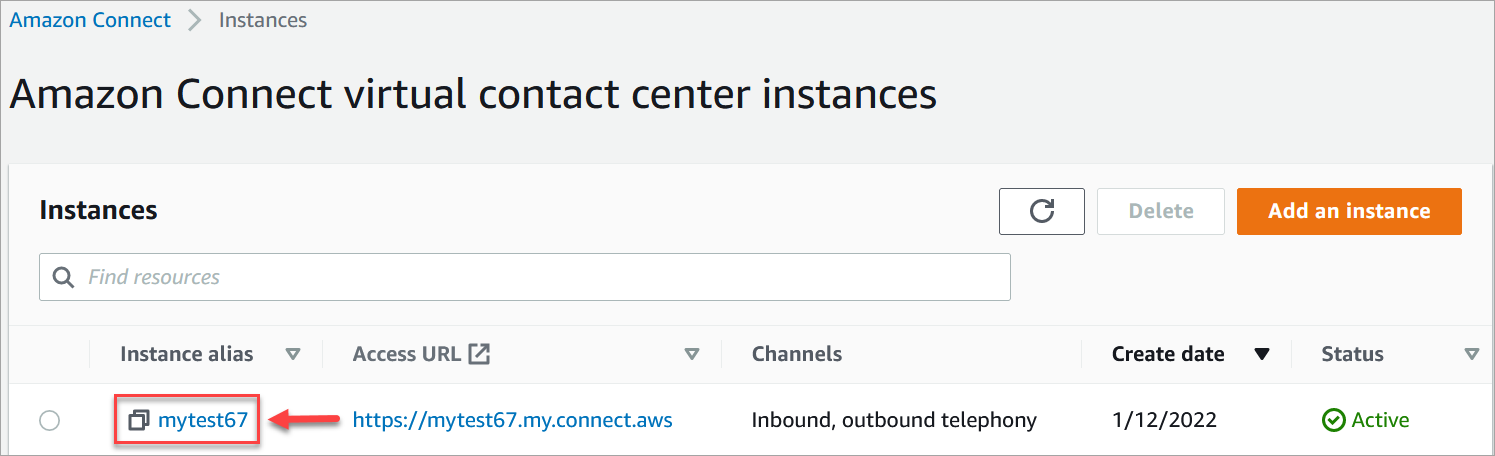
. Nella pagina delle istanze, seleziona l'alias dell'istanza. L'alias dell'istanza è anche il nome dell'istanza, che appare nell'URL del cliente Connect. L'immagine seguente mostra la pagina delle istanze del contact center virtuale di Connect Customer, con un riquadro attorno all'alias dell'istanza.
-
Nel riquadro di navigazione, scegli Canali e comunicazioni, Campagne in uscita.
-
Nella pagina Campagne in uscita, scegli Abilita. Se non vedi questa opzione, controlla se le campagne in uscita sono disponibili nella tua regione. AWS
In Crittografia, inserisci la tua AWS KMS key o scegli Crea una AWS KMS key.
Se scegli Crea un AWS KMS key:
-
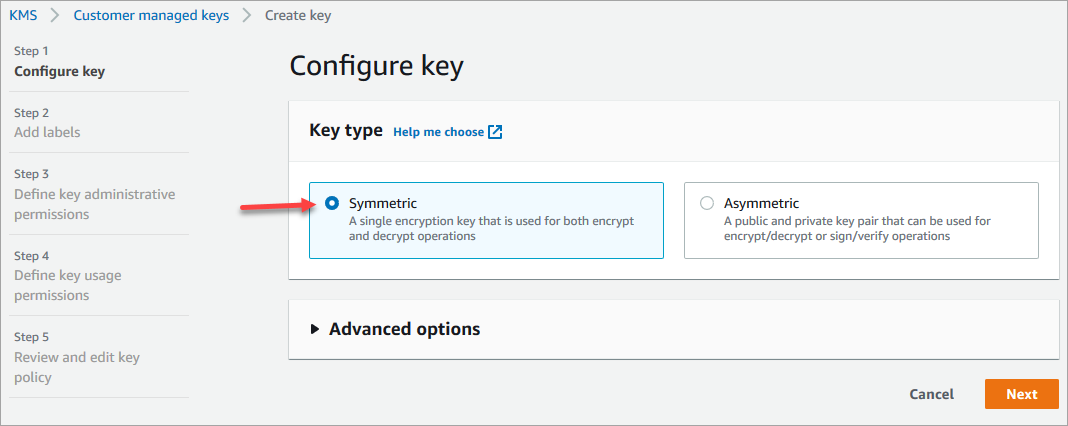
Nel browser verrà aperta una nuova scheda per la console del sistema di gestione delle chiavi (KMS). Nella pagina Configura chiave, scegli Simmetrica e quindi Avanti, come mostrato nell'immagine seguente.
-
Nella pagina Aggiungi etichette, immetti un nome e una descrizione per la chiave, quindi scegli Avanti.
-
Nella pagina Definisci le autorizzazioni per gestire la chiave scegli Avanti.
-
Nella pagina Definisci le autorizzazioni per utilizzare le chiavi scegli Avanti.
-
Nella pagina Verifica e modifica la policy della chiave, scegli Fine.
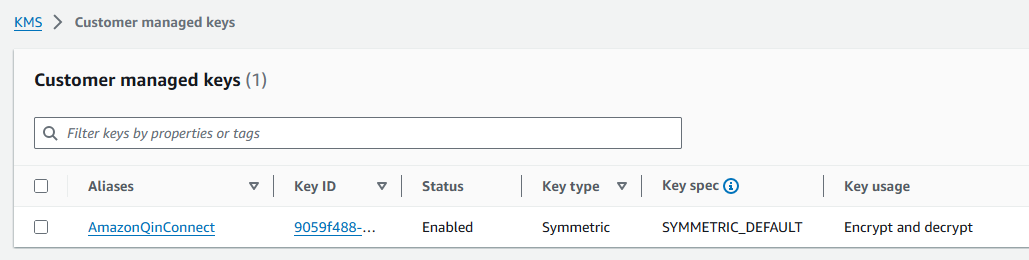
Nell'esempio seguente, l'ID della chiave inizia con bcb6fdd:
-
Torna alla scheda del browser per la console Connect Customer, pagina Abilita le campagne in uscita. Scegli o tocca AWS KMS key per far apparire la chiave che hai creato in un elenco a discesa. Scegli la chiave creata.
-
-
Scegli Abilita campagne in uscita.
-
Per abilitare le campagne in uscita saranno necessari alcuni minuti. Una volta abilitata correttamente, puoi creare campagne in uscita in Connect Customer per le chiamate vocali. Se l'abilitazione non riesce, verifica di disporre delle autorizzazioni IAM richieste.
Best practice per la durata degli squilli e l’ID chiamante
Le seguenti best practice agevolano il rispetto delle normative.
- Rispettare i requisiti di durata minima degli squilli
-
Le normative potrebbero richiedere che le chiamate senza risposta squillino per un periodo di tempo minimo, ad esempio 15 secondi, in modo che il cliente abbia il tempo di rispondere alla chiamata. Le campagne in uscita di Connect Customer fanno risuonare le chiamate senza risposta finché non vengono inviate alla segreteria telefonica o vengono interrotte automaticamente.
- Mantenere l’identificativo di linea del chiamante
-
Molte località richiedono che il numero di telefono associato a un ID chiamante sia visibile. Connect Customer impone l'uso del Calling Line Identification che corrisponde a un numero in un'istanza di Connect Customer. Il numero di telefono che specifichi come ID chiamante per una campagna in uscita deve essere quello che hai richiesto o inserito nell’inventario dei numeri.
