Las traducciones son generadas a través de traducción automática. En caso de conflicto entre la traducción y la version original de inglés, prevalecerá la version en inglés.
Establezca las horas de operación y la zona horaria de una cola con Connect Customer
En este tema se explica cómo establecer las horas de funcionamiento mediante el Connect Customer sitio web de administración. Para establecer las horas de forma programática, consulta las acciones relacionadas con las horas de operación.
Lo primero que tiene que hacer al configurar una cola es especificar las horas de funcionamiento y la zona horaria. Es posible que se haga referencia a las horas en los flujos. Por ejemplo, al asignar contactos a los agentes, puede utilizar primero el bloque Comprobar horas de funcionamiento y, a continuación, asignar el contacto a la cola correspondiente.

Contenido
¿Cuántos horarios de atención y anulaciones puedo crear?
Para ver tu cuota de horas de operación por instancia, abre la consola de cuotas de servicio en https://console.aws.amazon.com/servicequotas/
Establecer las horas de operación
-
Inicie sesión en el sitio web de Connect Customer administración con una cuenta de administrador o con una cuenta que tenga el permiso de enrutamiento, horas de operación y creación de un perfil de seguridad.
-
En el menú de navegación, seleccione Enrutamiento y Horas de funcionamiento.
-
Para crear un conjunto de horas de funcionamiento, selecciona Añadir nuevo conjunto de horas e introduce un nombre y una descripción.
-
Elija Zona horaria y seleccione un valor.
-
Seleccione Horario operativo para establecer un nuevo horario.
-
Si lo desea, agregue etiquetas para identificar, organizar, buscar, filtrar y controlar quién puede acceder en estas horas de grabación de la operación en la sección Etiquetas. Para obtener más información, consulte Añade etiquetas a los recursos de Connect Customer.
-
Seleccione Save.
-
Ahora puede especificar estas horas de operación al crear una cola y verificarlas en el bloque Comprobar horas de funcionamiento.
Cómo especificar la medianoche
Para especificar la medianoche, escriba 00:00 h.
Por ejemplo, si desea configurar las horas desde las 10:00 h hasta medianoche, puede escribir: de 10:00 h a 00:00 h. Su centro de atención telefónica estaría abierto 14 horas. Esta es la fórmula:
-
10:00 AM-12:00PM = 2 horas
-
12:00 PM-12:00AM = 12 horas
-
Total = 14 horas
Ejemplos
Horario de 24 horas, 7 días a la semana

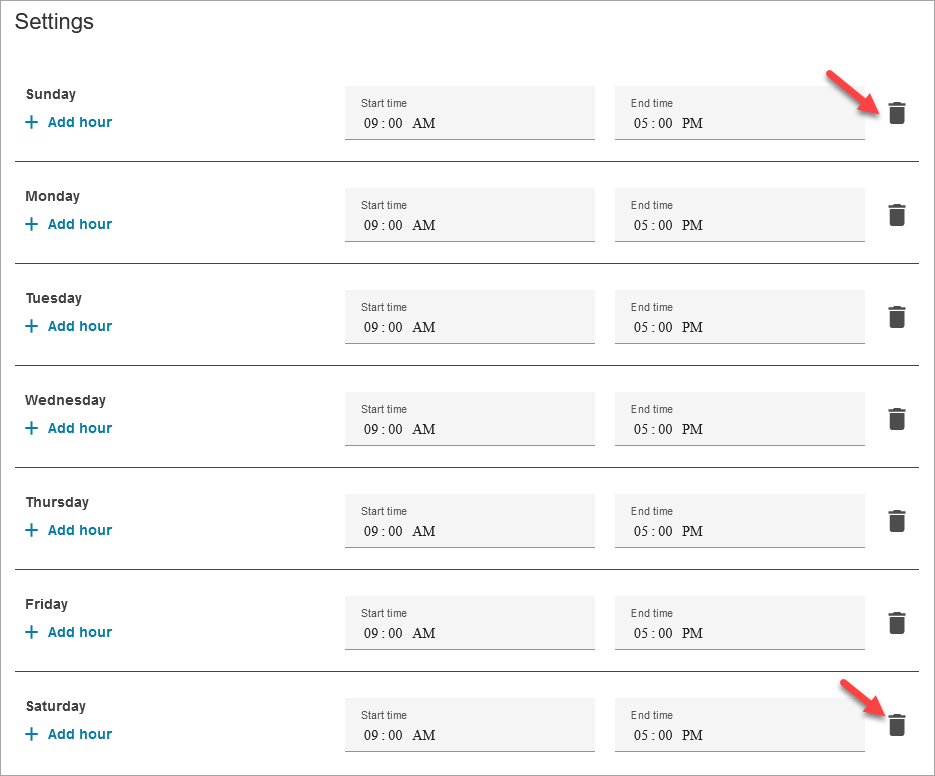
Horario de lunes a viernes de 9:00 h. a 17:00 h
Selecciona el botón para ampliar a días individuales.
Elimine el sábado y el domingo del horario.
Agregar la pausa para el almuerzo y otros descansos
Selecciona + Añadir más tiempo en la parte inferior de la sección Horas operativas para crear más filas y, a continuación, establece los intervalos de horas para cada día. Por ejemplo, si el sábado las horas son de 8 a 11 y luego de 12 a 5:

En la mayoría de los centros de contacto los descansos son escalonados. Por ejemplo, mientras algunos agentes están en el almuerzo, otros todavía están disponibles para gestionar contactos. En lugar de especificar esto en el horario de trabajo, agregue estados de agente personalizados que aparezcan en el panel de control de contacto (CCP) del agente.
Por ejemplo, puede crear un estado personalizado denominado Lunch (Almuerzo). Cuando el agente va a almorzar, cambia su estado en el CCP de Available (Disponible) a Lunch (Almuerzo). Durante este tiempo, no se le enrutan contactos. Cuando regresa del almuerzo y está listo para tomar contactos de nuevo, vuelve a cambiar su estado a Available (Disponible).
Los supervisores pueden cambiar el estado de un agente mediante el informe de métricas en tiempo real.
Para obtener más información, consulte estos temas:
Qué sucede durante el horario de verano
Connect Customer utiliza la zona horaria para determinar si el horario de verano está en vigor para las colas y se ajusta automáticamente a todas las zonas horarias que respetan el horario de verano. Cuando llega un contacto, Connect Customer analiza las horas y la zona horaria de tu centro de atención para determinar si el contacto puede dirigirse a la cola determinada.
importante
Connect Customer ofrece opciones para EST5EDT, PST8PDT, CST6CDT y más. Por ejemplo, EST5EDT se define como:
Hora estándar del Este (EST)
Hora de verano del Este (EDT)
Le recomendamos que investigue la zona horaria que ha elegido para asegurarse de que la entiende.
Ejemplo
-
Una persona inicia una llamada o un chat con su centro de contacto.
-
Connect Customer analiza el horario de atención de su centro de llamadas en este momento.
-
El contacto es de la zona horaria A.
-
El horario de su centro de llamadas es de 9:00 a 17:00 h, en la zona horaria B.
-
Si la hora actual en la zona horaria B es a las 14:00, la llamada o el chat están en cola.
-
Si la hora actual en la zona horaria B es a las 7:00 h, la llamada o el chat están en cola.
-
Cómo utilizan los flujos las horas de operación
Los flujos se pueden configurar para comprobar si un contacto está dentro o fuera del horario de operación definido por el bloque. Luego, el flujo puede ramificarse para seguir una ruta diferente en función de los resultados, por ejemplo, de modo que se reproduzca un mensaje fuera del horario de oficina que ofrezca una llamada cuando se reanuden las operaciones. Para obtener más información, vaya a Comprobar horas de funcionamiento.
