Las traducciones son generadas a través de traducción automática. En caso de conflicto entre la traducción y la version original de inglés, prevalecerá la version en inglés.
Habilite el análisis conversacional en Connect Customer: el análisis conversacional
Para activar el análisis de conversación de , tan solo debe seguir unos pocos pasos:
-
Habilite el análisis conversacional en su instancia de Connect Customer.
-
Agrega un Establecimiento de comportamiento de grabación y análisis bloque a un flujo y configúralo para habilitar el análisis conversacional para voz, chat, correo electrónico o una combinación de canales.
La siguiente imagen muestra un bloque que está configurado para la grabación de llamadas y el análisis de voz. La opción Grabación de llamadas está establecida a Agente y cliente. En la sección Análisis, se seleccionan las opciones para las interacciones automatizadas y las interacciones con los agentes.
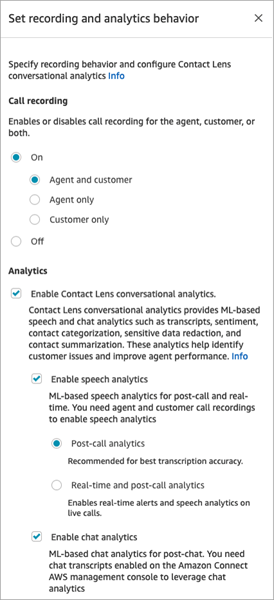
Los procedimientos de este tema describen los pasos para habilitar el análisis conversacional para llamadas, chats o correos electrónicos.
nota
En el caso de los flujos nuevos, el Establezca el comportamiento de registro, análisis y procesamiento bloque reemplaza al Establecimiento de comportamiento de grabación y análisis bloque. El nuevo bloque reorganiza las opciones de análisis. Los procedimientos e imágenes siguientes describen el bloque anterior, que sigue siendo compatible con los flujos existentes. Los pasos para habilitar el análisis conversacional son equivalentes en ambos bloques.
Contenido
Cosas importantes que debe saber
-
Recopile datos después de transferir un contacto: si desea seguir utilizando el análisis de conversación para recopilar datos después de transferir un contacto a otro agente o cola, deberá agregar otro bloque Establecimiento de comportamiento de grabación y análisis con la opción Habilitar análisis habilitada para el flujo. Esto se debe a que una transferencia genera un segundo ID de contacto y registro de contacto. El análisis de conversaciones también debe ejecutarse en ese registro de contacto.
nota
En el caso de las transferencias de cola a cola, la información de configuración del análisis de conversación se copia en el contacto transferido.
-
Si eliges un idioma compatible con el análisis de opiniones y seleccionas Habilitar el análisis conversacional, el análisis de voz, Habilitar el análisis del chat o Habilitar el análisis del correo electrónico en el Establecimiento de comportamiento de grabación y análisis bloque, el análisis de opiniones se habilita de forma predeterminada. Puede optar por deshabilitar el análisis de opiniones.
-
El lugar en el que se coloca el bloque Establecimiento de comportamiento de grabación y análisis en un flujo afecta a la experiencia del agente con los aspectos más destacados. Para obtener más información, consulte Diseño de un flujo para los aspectos más destacados.
Habilita el análisis conversacional para tu instancia de Connect Customer
Antes de poder habilitar el análisis conversacional, primero debes habilitar el análisis conversacional en tu instancia.
-
Abra la consola de Connect Customer en. https://console.aws.amazon.com/connect/
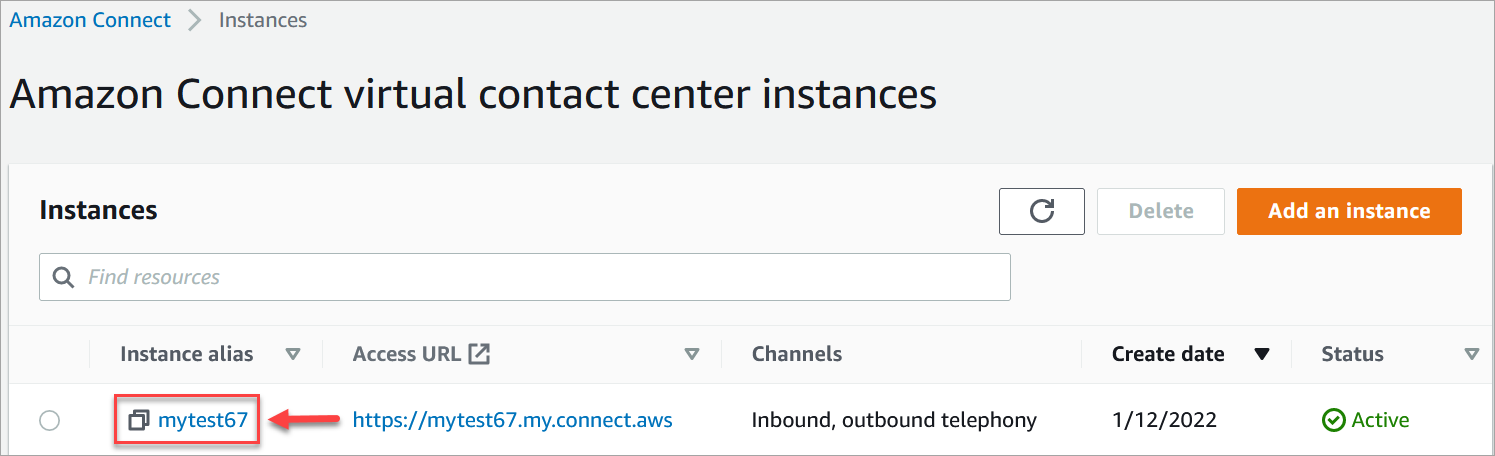
En la página de instancias, elija el alias de instancia. El alias de la instancia también es el nombre de la instancia, que aparece en la URL de cliente de Connect. La siguiente imagen muestra la página de instancias del centro de contacto virtual de Connect Customer, con un cuadro alrededor del alias de la instancia.
-
En la consola de Connect Customer, en el panel de navegación, elija Herramientas de análisis y, a continuación, seleccione Habilitar el análisis conversacional.
-
Seleccione Save.
Habilitación de la grabación de llamadas y el análisis de voz
Después de habilitar el análisis conversacional para tu instancia, puedes agregar Establecimiento de comportamiento de grabación y análisis bloques a tus flujos. Después, habilite el análisis de conversación al configurar el bloque Establezca el comportamiento para las grabaciones y los análisis.
-
En el diseñador de flujos, agregue un bloque Establecimiento de comportamiento de grabación y análisis a su flujo.
Para obtener información sobre los tipos de flujo que puede utilizar con este bloque y otros consejos, consulte Establecimiento de comportamiento de grabación y análisis.
-
Abra la página de propiedades Establezca el comportamiento para las grabaciones y los análisis. En Registros de llamada, elija El, Agente y cliente.
Las grabaciones de las llamadas tanto de los agentes como de los clientes son necesarias con el fin de utilizar el análisis de conversación para los contactos de voz.
-
En Análisis, elige Habilitar el análisis conversacional y Habilitar el análisis de voz.
Si no ves esta opción, significa que el análisis conversacional de Connect Customer no está activado en tu instancia. Para obtener instrucciones sobre cómo habilitarlo, consulte Habilite el análisis conversacional para su instancia de Connect Customer.
-
Seleccione una de las siguientes opciones:
-
Post-call análisis: el análisis conversacional analiza la grabación de la llamada una vez finalizada la conversación y después del contacto con el trabajo (ACW). Esta opción proporciona la mejor precisión de transcripción.
-
Real-time análisis: el análisis conversacional proporciona información en tiempo real durante la llamada y análisis posteriores a la llamada una vez finalizada la conversación y finalizado el trabajo tras el contacto (ACW).
Si eliges esta opción, te recomendamos configurar alertas basadas en palabras clave y frases que el cliente pueda pronunciar durante la llamada. El análisis conversacional analiza la conversación en tiempo real para detectar las palabras clave o frases especificadas y alerta a los supervisores. A partir de ahí, los supervisores pueden escuchar la llamada en directo y orientar al agente para ayudarlo a resolver el problema con mayor rapidez.
Para obtener información acerca de la configuración de las alertas, consulte Alertas de llamadas para los supervisores en tiempo real.
Si su instancia se creó antes de octubre de 2018, se necesita una configuración adicional para acceder al análisis de llamadas en tiempo real. Para obtener más información, consulte Service-linked permisos de rol.
-
-
Elija de entre la lista de idiomas disponibles.
Para obtener instrucciones sobre cómo especificar el idioma de forma dinámica, consulte Cómo habilitar la censura de forma dinámica en función del idioma del cliente.
-
Opcionalmente, habilite la supresión de datos confidenciales. Para obtener más información, consulte la siguiente sección, Habilitación de la supresión.
-
Seleccione Save.
-
Si el contacto va a transferirse a otro agente o a otro grupo de espera, repite estos pasos para añadir otro Establecimiento de comportamiento de grabación y análisis bloque con la opción Habilitar el análisis conversacional para el análisis conversacional activada.
Habilitación del análisis de chat
-
En el Establecimiento de comportamiento de grabación y análisis bloque, en Análisis, elige Habilitar el análisis conversacional y Habilitar el análisis del chat.
nota
Si elige esta opción, recibirá el análisis en tiempo real y el posterior al chat.
Si no ves esta opción, significa que el análisis conversacional de Connect Customer no está activado en tu instancia. Para obtener instrucciones sobre cómo habilitarlo, consulte Habilite el análisis conversacional para su instancia de Connect Customer.
-
Elija de entre la lista de idiomas disponibles.
Para obtener instrucciones sobre cómo elegir el idioma y la censura de forma dinámica, consulte Cómo habilitar la censura de forma dinámica en función del idioma del cliente.
-
Opcionalmente, habilite la supresión de datos confidenciales. Para obtener más información, consulte la siguiente sección, Habilitación de la supresión.
-
Seleccione Save.
-
Si el contacto va a transferirse a otro agente o a otro grupo de espera, repite estos pasos para añadir otro Establecimiento de comportamiento de grabación y análisis bloque con la opción Habilitar el análisis conversacional para el análisis conversacional activada.
Habilita el análisis del correo electrónico
Puede habilitar el análisis conversacional para los contactos de correo electrónico para clasificar automáticamente los correos electrónicos, redactar datos confidenciales y generar resúmenes de contactos.
-
En el diseñador de flujos, agrega un Establezca el comportamiento de registro, análisis y procesamiento bloque a tu flujo de correo electrónico entrante. Coloca el bloque antes de que el contacto de correo electrónico se dirija a una cola o a un agente.
-
Abre las propiedades del bloque. En Acción, elija Establecer el comportamiento de grabación y análisis.
-
En Canal, selecciona Correo electrónico.
-
En Análisis, elige Habilitar el análisis conversacional y Habilitar el análisis del correo electrónico.
Si no ves esta opción, significa que el análisis conversacional de Connect Customer no está activado en tu instancia. Para obtener instrucciones sobre cómo habilitarlo, consulte Habilite el análisis conversacional para su instancia de Connect Customer.
-
Elija de entre la lista de idiomas disponibles.
-
Opcionalmente, habilite la supresión de datos confidenciales. Para obtener más información, consulte Habilitación de la supresión.
-
Si lo desea, en Capacidades de IA generativa, habilite el resumen de contactos para generar resúmenes para los contactos de correo electrónico.
-
Seleccione Save.
-
Si el contacto de correo electrónico va a transferirse a otro agente o cola, repita estos pasos para agregar otro Establezca el comportamiento de registro, análisis y procesamiento bloque con la opción Habilitar el análisis conversacional para el análisis conversacional activada.
Habilitación de la supresión de datos confidenciales
Al configurar el bloque Establecimiento de comportamiento de grabación y análisis para el análisis de conversación, también tiene la opción de habilitar la censura de datos confidenciales en un flujo. Cuando se habilita la supresión, puede elegir entre las siguientes opciones:
-
Suprimir todos los datos de información de identificación personal (PII) (se admiten todas las entidades PII).
-
Elija qué entidades de PII desea suprimir de la lista de entidades admitidas.
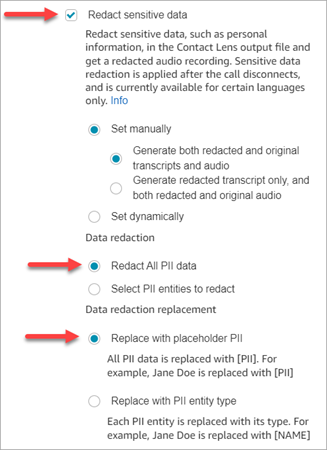
Si aceptas la configuración predeterminada, el análisis conversacional redacta toda la información de identificación personal (PII) que identifica y la reemplaza por [PII] en la transcripción. En la siguiente imagen se muestra la configuración predeterminada porque se han seleccionado estas opciones: Redactar datos confidenciales, Redactar todos los datos PII y Reemplazar por PII del marcador de posición.
Selección de entidades PII para supresión
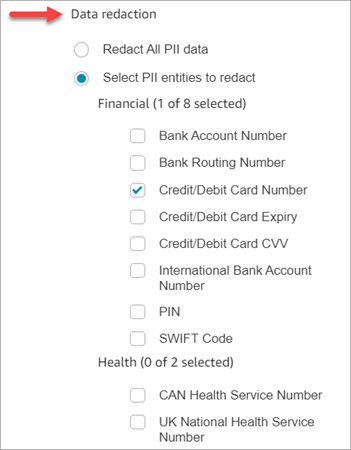
En la sección Redacción de datos, puede seleccionar entidades específicas de PII para suprimirlas. La siguiente imagen muestra que el número de la Credit/Debit tarjeta va a ser redactado.
Elección del reemplazo de la supresión de datos
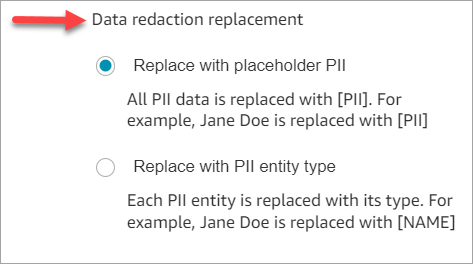
En la sección Reemplazo de la redacción de datos, puede elegir la máscara que se utilizará como reemplazo de la supresión de datos. Por ejemplo, en la siguiente imagen, la opción Reemplazar por PII del marcador de posición indica que PII reemplazará los datos.
Para obtener información sobre cómo usar la supresión, consulte Uso de la supresión de datos confidenciales.
Revisión de la supresión de datos confidenciales para comprobar su exactitud
La característica de supresión está diseñada para identificar y eliminar datos confidenciales. Sin embargo, debido a la naturaleza predictiva del aprendizaje automático, es posible que no identifique ni elimine todas las instancias de datos confidenciales de una transcripción generada mediante el análisis conversacional. Le recomendamos que revise los resultados de la supresión para asegurarse de que satisfacen sus necesidades.
importante
La función de redacción no cumple con los requisitos de desidentificación establecidos en las leyes de privacidad médica, como la. U.S La Ley de Portabilidad y Responsabilidad del Seguro Médico de 1996 (HIPAA), por lo que le recomendamos que continúe tratándola como información médica protegida después de su redacción.
Para conocer la ubicación de los archivos suprimidos y ver ejemplos, consulte Ubicaciones de archivos de salida.
Deshabilitación del análisis de opiniones
Si elige un idioma compatible con el análisis de opiniones Y selecciona Habilitar análisis de voz o Habilitar análisis de chat, el análisis de opiniones se activa de forma predeterminada para todos los agentes y clientes. Para ver una lista de los idiomas compatibles con el análisis de opiniones, consulte Características de IA.
En la siguiente imagen se muestra la opción de análisis de opiniones activada en el bloque Establezca el comportamiento para las grabaciones y los análisis.

En la siguiente imagen se muestra un idioma que no es compatible con el análisis de opiniones. Recomendamos abrir la sección Opinión para comprobar si está activada o desactivada.

Para deshabilitar el análisis de opiniones para todos los agentes y clientes, desmarque la opción Activar el análisis de opiniones, tal como se muestra en la siguiente imagen.

Cómo habilitar la censura de forma dinámica en función del idioma del cliente
Puede habilitar la censura de los archivos de salida de forma dinámica en función del idioma del cliente. Por ejemplo, para los clientes que utilizan en-US, es posible que solo prefieran un archivo redactado, mientras que para los que utilizan en-GB, es posible que prefieran tanto el archivo de salida original como el redactado.
-
Supresión: elija una de las siguientes opciones (distinguen entre mayúsculas y minúsculas)
-
Ninguno
-
RedactedOnly
-
RedactedAndOriginal
-
-
Idioma: elija en la lista de idiomas disponibles.
Puede establecer estos atributos de una de las siguientes formas:
-
Definido por el usuario: utilice un bloque Establecer atributos de contacto. Para obtener instrucciones generales sobre el uso de este bloque, consulte Cómo hacer referencia a atributos de contacto. Defina la clave de destino y el valor para la supresión y el idioma, según sea necesario.
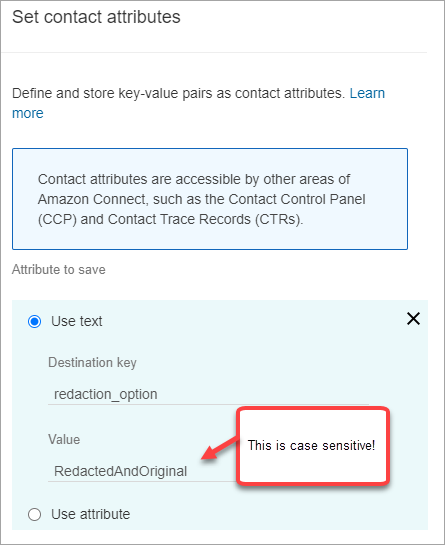
En la siguiente imagen se muestra un ejemplo de cómo puede configurar el bloque Establecer atributos de contacto para utilizar atributos de contacto para la supresión. Elige la opción Usar texto, establece la clave de destino en redaction_option y establece el valor en. RedactedAndOriginal
nota
En Valor se distingue entre mayúsculas y minúsculas.
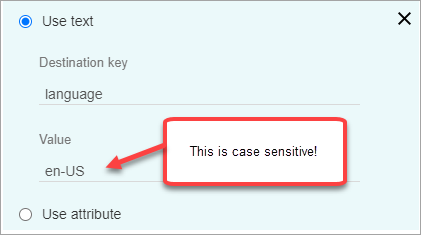
En la siguiente imagen se muestra cómo utilizar los atributos de contacto para el idioma. Elija la opción Usar texto, establezca Clave de destino a language y Valor a en-US.
-
Utilizar una función de Lambda. Es similar a cómo se establecen los atributos de contacto definidos por el usuario. Una función de AWS Lambda puede devolver el resultado como un par clave-valor, dependiendo del lenguaje de la respuesta de Lambda. En el siguiente ejemplo se muestra una respuesta Lambda en JSON:
{
   'redaction_option': 'RedactedOnly',
   'language': 'en-US'
}
Diseño de un flujo para los aspectos más destacados
Los agentes pueden ver las transcripciones mediante el panel de control de contactos (CCP) en función de si el análisis conversacional está activado en el flujo entrante o Establecimiento de comportamiento de grabación y análisis en el flujo de transferencia.
En esta sección, se presentan tres casos de uso para habilitar el análisis de la conversación en el bloque Establecimiento de comportamiento de grabación y análisis y se describe cómo afectan a la experiencia del agente con los aspectos destacados.
Caso de uso 1: se habilita el análisis de la conversación solo en un flujo de entrada
-
Un contacto entra en el flujo entrante y no hay transferencias de llamada. A continuación, se ofrece la experiencia del agente:
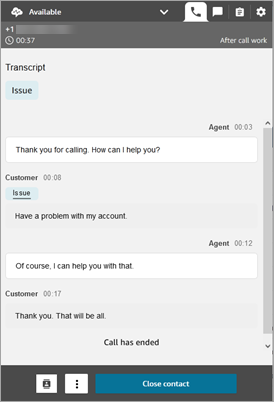
El agente recibe la transcripción completa durante el trabajo después del contacto (ACW). La transcripción incluye todo lo que han dicho el agente y el cliente desde el momento en que el agente acepta la llamada inicial hasta que la llamada ha finalizado, como se muestra en la siguiente imagen.
-
Un contacto introduce el flujo de entrada y se produce una transferencia de llamada. A continuación, se ofrece la experiencia del agente:
-
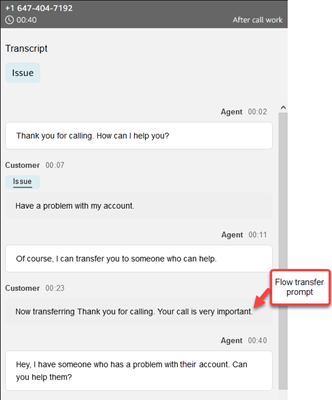
El agente 1 recibe la transcripción de la llamada cuando finaliza la transferencia, durante el conference/warm ACW.
La transcripción incluye todo lo dicho por el agente 1 y el cliente, desde el momento en que el agente acepta la llamada inicial hasta que el agente 1 abandona la parte de la llamada relacionada con la conference/warm transferencia. La transcripción incluye los mensajes indicativos de flujo (transfer/queue flujo), tal y como se muestra en la siguiente imagen.
-
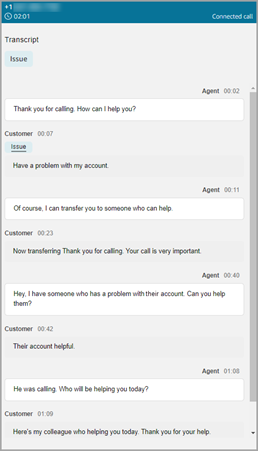
El agente 2 recibe una transcripción de la llamada al momento de aceptar la llamada de conference/warm transferencia del agente 1.
La transcripción incluye todo lo dicho por el agente 1 y el cliente, desde el momento en que el agente 1 acepta la llamada inicial hasta que el agente 1 abandona la parte de la llamada de conference/warm transferencia. La transcripción incluye los mensajes rápidos sobre el flujo (transfer/queue flujo) y la conversación sobre la transferencia, tal y como se muestra en la siguiente imagen.
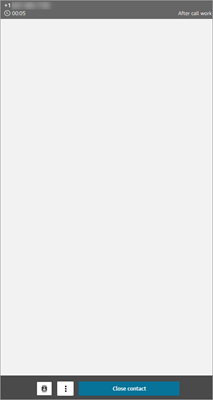
Como el análisis de la conversación no está habilitado en el flujo de transferencia, el agente 2 no ve el resto de la transcripción cuando la llamada ha finalizado y pasa a ACW. En la siguiente imagen del ACW para el agente 2 se muestra que la transcripción está vacía.
-
Caso de uso 2: se habilita el análisis de la conversación en un flujo de entrada y en un flujo de transferencia (conexión rápida)
-
Un contacto entra en el flujo entrante y no hay transferencias de llamada. A continuación, se ofrece la experiencia del agente:
-
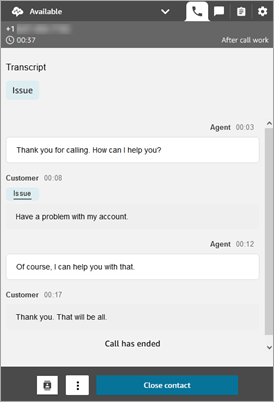
El agente 1 recibe una transcripción completa de la llamada (sin supresiones) durante el ACW.
La transcripción incluye todo lo que han dicho el agente 1 y el cliente desde el momento en que el agente acepta la llamada hasta que la llamada ha finalizado. Esto se muestra en la siguiente imagen del CCP para el agente 1.
-
-
Un contacto introduce el flujo de entrada y se produce una transferencia de llamada. A continuación, se ofrece la experiencia del agente:
-
El agente 1 recibe una transcripción de la llamada cuando finaliza la conference/warm transferencia, durante el ACW.
La transcripción incluye todo lo dicho por el agente 1 y por el cliente desde el momento en que el agente 1 acepta la llamada hasta que el agente 1 abandona la parte de la llamada dedicada a la conference/warm transferencia. La transcripción incluye mensajes rápidos de flujo (transfer/queue flujo).
En la siguiente imagen se muestra la transcripción completa de la llamada hasta la transferencia en caliente.
-
El agente 2 recibe una transcripción de la llamada al momento de aceptar la llamada de conference/warm transferencia del agente 1.
La transcripción incluye todo lo dicho por el agente 1 y el cliente, desde el momento en que el agente 1 acepta la llamada hasta que el agente 1 abandona la parte de la llamada de conference/warm transferencia. La transcripción incluye los mensajes rápidos de flujo (transfer/queue flujo).
-
Como el análisis de la conversación está habilitado en el flujo de transferencia, el agente 2 recibe una transcripción de la llamada una vez finalizada esta, durante el ACW.
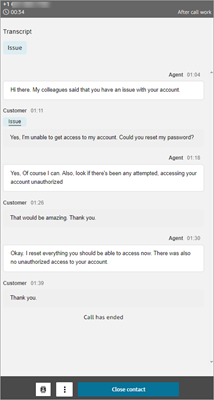
La transcripción incluye solo la parte restante de la llamada entre el agente 2 y el cliente, después de que el agente 1 haya abandonado la llamada. La transcripción incluye todo lo dicho por el agente 2 y el cliente, desde el momento en que son conferenced/warm transferidos hasta que finaliza la llamada. En la siguiente imagen se muestra una transcripción de ejemplo.
-
¿Qué ocurre si el bloque de flujo no habilita el análisis de la conversación?
Es posible que el bloque Establecimiento de comportamiento de grabación y análisis no pueda habilitar el análisis de la conversación en un contacto. Si el análisis de la conversación no está habilitado para un contacto, compruebe los registros de flujo en busca del error.
Multi-party llamadas y análisis conversacionales
El análisis conversacional admite llamadas con hasta 2 participantes. Por ejemplo, si hay más de dos interlocutores (agente y cliente) en una llamada, o esta se transfiere a un tercero, la calidad de la transcripción y los análisis, como la opinión, la supresión y las categorías, entre otros, pueden deteriorarse. Le recomendamos que desactive el análisis de la conversación para las llamadas de varios participantes o con terceros si hay más de dos interlocutores (agente y cliente). Para ello, añada otro bloque Establecimiento de comportamiento de grabación y análisis al flujo y desactive el análisis de conversación. Para obtener más información sobre el comportamiento del bloque de flujo, consulte Sugerencias de configuración.
