Terjemahan disediakan oleh mesin penerjemah. Jika konten terjemahan yang diberikan bertentangan dengan versi bahasa Inggris aslinya, utamakan versi bahasa Inggris.
Menyiapkan penugasan kasus di Connect Customer Cases
Untuk membantu organisasi Anda melacak kepemilikan kasus dengan jelas dan menyelesaikannya lebih cepat, Anda dapat memastikan setiap kasus memiliki pemilik yang ditugaskan yang bertanggung jawab atas penyelesaian kasus. Pemilik dapat berupa antrian atau pengguna individu.
catatan
Menugaskan pemilik kasus tidak mengarahkan kasus ke antrian atau individu.
Gambar berikut menunjukkan tampilan daftar kasus di ruang kerja agen. Anda dapat memfilter berdasarkan kasus yang tidak ditetapkan, misalnya, dan menetapkan kepemilikan sesuai kebutuhan. Tampilan default diatur ke kasus yang ditetapkan ke agen yang melihat daftar.

Daftar Isi
Menyiapkan penugasan kasus agen dan alur
Untuk mengaktifkan penetapan kasus di instance Connect Customer Anda, konfigurasikan sumber daya berikut:
-
Templat kasus. Tambahkan bidang kasus sistem berikut ke templ at kasus baru atau yang sudah ada:
-
Antrian yang ditetapkan
-
Pengguna yang ditugaskan
-
-
Untuk mengaktifkan agen menetapkan kepemilikan kasus di ruang kerja agen:
-
Profil keamanan. Berikan izin kepada agen untuk melihat antrian, pengguna, dan koneksi cepat yang akan muncul di daftar dropdown di ruang kerja agen. Untuk informasi selengkapnya, lihat Antrian yang diperlukan, koneksi cepat, dan izin tampilan pengguna.
-
Menghubungkan cepat. Buat koneksi cepat pengguna dan antrian untuk setiap pengguna dan antrian yang ingin Anda tampilkan di daftar dropdown. Untuk petunjuk, lihat Buat koneksi cepat di Connect Customer.
-
Antrian. Tambahkan koneksi cepat ke antrian agen. Untuk petunjuk, lihat Buat antrian menggunakan Connect Customer situs web admin.
-
Profil routing. Tambahkan antrian ke profil routing agen. Untuk petunjuk, lihat Buat profil routing di Connect Customer untuk menautkan antrian ke agen.
Agen hanya melihat koneksi cepat yang ditambahkan ke antrian yang ditetapkan ke profil perutean mereka.
-
-
Untuk mengonfigurasi blok Kasus untuk menetapkan kepemilikan kasus secara otomatis selama alur, setel bagian Bidang Per mintaan ke Antrian yang Dit ugaskan atau Pengguna yang Ditugaskan. Untuk gambar dan instruksi lainnya, lihatCara mengonfigurasi blok Kasus untuk menetapkan kepemilikan kasus dalam alur.
Bagaimana agen menetapkan kepemilikan kasus
Gambar berikut menunjukkan ruang kerja agen. Agen memilih kotak dropdown Tetapkan ke untuk menetapkan kepemilikan kasus kepada diri mereka sendiri (opsi default), antrian, atau pengguna lain.

Jika agen menetapkan kepemilikan kasus ke antrian atau pengguna lain, mereka akan diberikan permintaan untuk memilih dari daftar antrian atau pengguna yang difilter. Daftar antrian atau pengguna yang tersedia yang difilter didasarkan pada koneksi cepat di profil perutean agen.
Tetapkan ke antrian
Gambar berikut menunjukkan contoh daftar dropdown antrian di ruang kerja agen. Untuk daftar antrian ini yang akan ditampilkan ke agen: buat koneksi cepat untuk setiap antrian, lalu tambahkan antrian ke profil routing agen.

Tetapkan ke pengguna
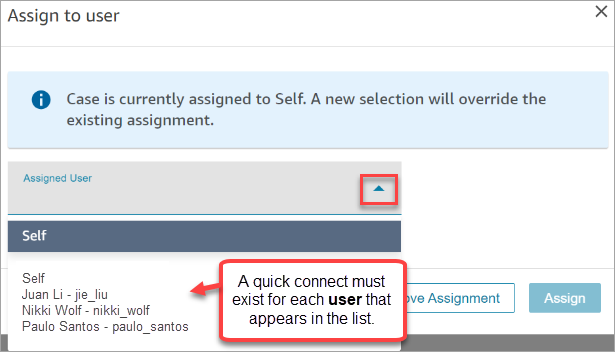
Gambar berikut menunjukkan contoh daftar dropdown pengguna di ruang kerja agen. Untuk daftar pengguna ini yang akan ditampilkan ke agen: buat koneksi cepat untuk setiap pengguna, tetapkan koneksi cepat ke antrian, tambahkan antrian ke profil routing agen.
Cara mengonfigurasi blok Kasus untuk menetapkan kepemilikan kasus dalam alur
Anda dapat mengonfigurasi blok Kasus untuk mengisi kolom Antrian yang Dit ugaskan atau Kepemil ikan Pengguna yang Ditugaskan secara otomatis. Saat agen melihat kasus di ruang kerja agen, kepemilikan kasus sudah ditetapkan. Agen dapat mengganti penugasan sesuai kebutuhan, tetapi terbatas pada antrian dan pengguna yang tersedia di profil perutean mereka.
Gambar berikut menunjukkan contoh halaman Properties untuk blok Cases. Bagian Bid ang Permintaan dikonfigurasi untuk Meng atur secara manual, Antrian yang ditetapkan. Anda harus memasukkan ARN penuh antrian.

Ada situasi di mana Anda mungkin ingin mengatur antrian yang ditetapkan atau pengguna yang ditugaskan secara dinamis. Misalnya, ketika pelanggan memasukkan nomor DTMF untuk masalah penipuan, Anda dapat membuat kasus di mana departemen Penipuan secara otomatis ditetapkan sebagai pemilik kasus.
