Terjemahan disediakan oleh mesin penerjemah. Jika konten terjemahan yang diberikan bertentangan dengan versi bahasa Inggris aslinya, utamakan versi bahasa Inggris.
Buat meja bantuan TI di Connect Customer
Tutorial ini menunjukkan cara membuat Help Desk TI. Ini menunjukkan cara membuat bot Amazon Lex yang mencari tahu mengapa pelanggan menelepon. Anda selanjutnya membuat alur untuk menggunakan input pelanggan untuk mengarahkan mereka ke antrian yang tepat.
Prasyarat
Tutorial ini adalah bagian dari seri. Jika Anda melakukan Tutorial 1, Anda siap untuk pergi. Jika tidak, inilah yang Anda butuhkan:
-
Sebuah AWS akun
-
Instans Connect Customer yang dikonfigurasi
-
Akun administratif Connect Customer
-
Nomor telepon yang diklaim
Daftar Isi
Langkah 1: Buat bot Amazon Lex
Bot menyediakan cara yang efisien untuk melepaskan tugas berulang dari agen Anda. Tutorial ini menunjukkan cara menggunakan bot untuk mengetahui mengapa pelanggan memanggil Desk Bantuan TI. Kemudian, kami menggunakan respons pelanggan untuk mengarahkan mereka ke antrian yang tepat.
Dalam tutorial sebelumnya, Anda menggunakan konsol Connect Customer. Dalam tutorial ini untuk mengatur bot, Anda menggunakan konsol Amazon Lex.
Langkah ini memiliki lima bagian.
Bagian 1: Buat bot Amazon Lex
Langkah ini mengasumsikan ini adalah pertama kalinya Anda membuka konsol Amazon Lex. Jika Anda telah membuat bot Amazon Lex sebelumnya, langkah Anda sedikit berbeda dari yang ada di bagian ini.
-
Pilih tautan berikut untuk membuka konsol Amazon Lex, atau masukkan URL di browser web Anda: https://console.aws.amazon.com/lex/
. -
Jika ini adalah pertama kalinya Anda membuat bot Amazon Lex, pilih Memulai. Jika tidak, Anda sudah berada di dasbor Amazon Lex.

-
Pilih Buat bot kosong.

-
Masukkan informasi berikut:
-
Nama bot - Untuk tutorial ini, beri nama bot HelpDesk.

-
Izin IAM: Pilih Buat peran dengan izin dasar Amazon Lex.

-
COPPA — Pilih apakah bot tunduk pada Undang-Und ang Perlindungan Privasi Online Anak-anak.
-
Waktu tunggu sesi idle — Pilih berapa lama bot harus menunggu untuk mendapatkan masukan dari penelepon sebelum mengakhiri sesi.
-
-
Pilih Berikutnya.
-
Pada halaman Tambahkan bahasa ke bot, pilih bahasa dan suara yang akan digunakan bot Anda saat berbicara dengan penelepon. Suara default untuk Connect Customer adalah Joanna.

-
Pilih Selesai.
Kunjungi Bagian 2: Tambahkan maksud ke bot Amazon Lex Anda.
Bagian 2: Tambahkan maksud ke bot Amazon Lex Anda
Intent adalah tindakan yang ingin dilakukan pengguna. Di bagian ini, tambahkan dua maksud ke bot. Setiap maksud mewakili alasan pengguna memanggil Help Desk: pengaturan ulang kata sandi dan masalah jaringan.
-
Di konsol Amazon Lex, di bagian Detail Intent, masukkan PasswordReset sebagai nama maksud Anda.

-
Gulir ke bagian Sampel ucapan.

-
Ketik Saya lupa kata sandi saya, lalu pilih Tambahkan ucapan. Kemudian tambahkan reset kata sandi saya dan pilih Tambahkan ucapan lagi.
-
Pilih Simpan maksud.
-
Pada menu navigasi kiri, pilih Daftar Semua maksud.
-
Pada menu navigasi kiri, pilih Kem bali ke daftar maksud.

-
Pilih Tambahkan maksud, Tambahkan maksud kosong, dan tetapkan nama NetworkIssue. Gulir ke bawah halaman dan tambahkan contoh ucapan berikut:
-
Saya tidak dapat mengakses internet
-
email saya down
-
Setelah selesai, pergi keBagian 3: Bangun dan uji bot Amazon Lex.
Bagian 3: Bangun dan uji bot Amazon Lex
Bangun dan uji bot Anda untuk memastikannya berfungsi sebagaimana dimaksud sebelum Anda mempublikasikannya.
-
Di konsol Amazon Lex, pilih Build. Pembangunannya mungkin memakan waktu satu atau dua menit.

-
Setelah selesai dibangun, pilih U ji.
-
Uji PasswordReset niat. Di panel Versi Draf Uji, ketik Saya lupa kata sandi saya, dan tekan Enter.

-
Verifikasi terlihat seperti yang ditunjukkan pada gambar berikut.

-
Untuk mengonfirmasi bahwa NetworkIssue maksud berfungsi, ketik email saya sedang down. Verifikasi terlihat seperti yang ditunjukkan pada gambar berikut.

Kunjungi Langkah 2: Tambahkan izin ke bot Amazon Lex.
Langkah 2: Tambahkan izin ke bot Amazon Lex
Untuk menggunakan bot dalam alur Anda, tambahkan bot ke instance Connect Customer Anda.
-
Buka Konsol Connect Customer (https://console.aws.amazon.com/connect/).
-
Pilih nama instance yang Anda buat.

-
Jangan masuk di halaman nama (metode login ini hanya untuk akses darurat). Sebaliknya, pilih F lows.

-
Di bawah Amazon Lex, gunakan panah drop-down untuk memilih HelpDesk. Di bawah Alias TestBotAlias, pilih, lalu pilih + Tambahkan Lex Bot, lalu pilih Tambahkan Amazon Lex Bot.

-
Setelah selesai, pilih Hubungkan Pelanggan untuk menavigasi kembali ke halaman instance.

-
Pilih URL akses instans Anda.

URL Akses membawa Anda kembali ke dasbor Connect Customer.
Langkah 3: Siapkan routing
Pada langkah ini, Anda mulai dari konsol Connect Customer untuk instance Anda. Langkah ini menunjukkan cara mengatur antrian Anda, membuat profil routing, dan kemudian menetapkan akun pengguna Anda ke profil.
-
Pada menu navigasi, buka Routing, Queues.

-
Pilih Tambahkan antrian.

-
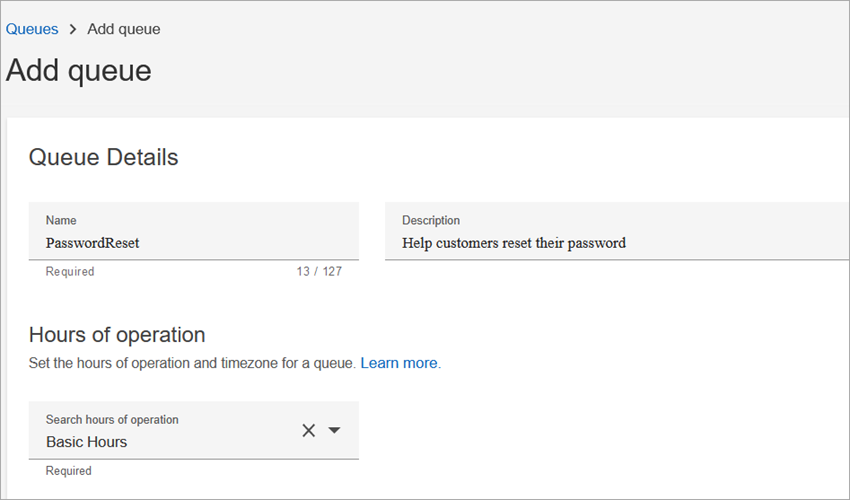
Lengkapi halaman Tambahkan antrean, seperti yang ditunjukkan pada gambar berikut, untuk menambahkan antrian bernama PasswordReset. Setelah selesai, pilih S impan.
Gambar berikut menunjukkan bagian Peng aturan dari halaman Tam bah antrian. Tambahkan nama ID penelepon default Anda dan nomor ID penelepon keluar.
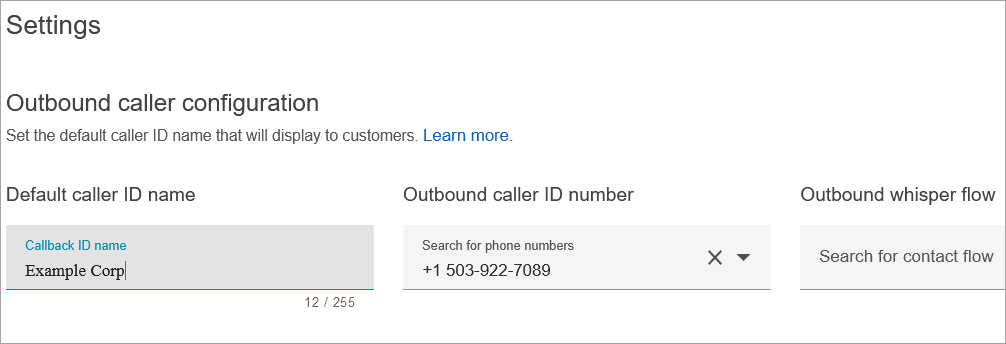
Untuk keperluan tutorial ini, biarkan yang berikut ini kosong: Aliran bisikan keluar, koneksi cepat, dan Kontak maksimum dalam antrian.
-
Tambahkan antrian bernama NetworkIssue. Lengkapi halaman Tambahkan antrian seperti yang Anda lakukan untuk an PasswordReset trian.
Setelah selesai, Anda akan memiliki tiga antrian.

-
Pada menu navigasi, buka U sers, Routing Profiles.

-
Pilih Tambahkan profil perutean.

-
Tetapkan nama ke profil baru (misalnya, U ji profil routing). Masukkan deskripsi, pilih Suara, O bro lan, dan setel O brolan maksimum ke 1.

-
Di bagian Antrian, gunakan panah drop-down untuk mencari antrian yang baru saja Anda buat. Pilih NetworkIssue, pilih Suara dan O brolan. Pilih Tambahkan Antrian.

-
Tambahkan an PasswordReset trian. Pilih Suara dan O brolan, lalu pilih S impan.
-
Di bawah Antrian keluar default, gunakan panah drop-down untuk memilih BasicQueue.

-
Setelah selesai, gulir ke bagian atas halaman, dan pilih Simpan untuk menyimpan profil.
-
Pada menu navigasi, buka Pengguna, Manajemen pengguna.

-
Pada halaman Manajemen pengguna, pilih nama login Anda.
-
Pada halaman Edit, di bagian Peng aturan, di menu tar ik- turun profil Routing, pilih profil routing yang Anda buat, misalnya, U ji profil routing. Pilih Simpan.

Perutean sudah diatur dan siap digunakan.
Langkah 4: Buat aliran kontak
Meskipun Connect Customer dilengkapi dengan serangkaian alur bawaan, Anda dapat membuat alur sendiri untuk menentukan bagaimana pelanggan mengalami pusat kontak Anda. Alur berisi petunjuk yang didengar atau dilihat pelanggan, dan mereka mentransfernya ke antrian atau agen yang tepat, antara lain.
Pada langkah ini, buat alur yang khusus untuk pengalaman IT Help Desk yang Anda buat.
-
Pada menu navigasi Connect Customer, buka Routing, F lows.

-
Pilih Buat alur.

-
Desainer aliran terbuka. Masukkan nama untuk alur, seperti Alu r uji.

-
Gunakan kotak pencarian untuk mencari blok berikut, dan seret ke grid:Mengatur perilaku pencatatan,Atur suara, danPrompt putar.

-
Gunakan mouse Anda untuk menyeret panah dari blok En tri ke blok Set logging perilaku.

-
Hubungkan blok yang tersisa, seperti yang ditunjukkan pada gambar berikut.

-
Pilih judul prompt Putar untuk membuka halaman propertinya.

-
Konfigurasikan blok prompt Putar, seperti yang ditunjukkan pada gambar berikut, lalu pilih S impan. Pilih Text-to-speech atau obrolan teks, pilih A tur secara manual, masukkan Selamat datang di meja Bantuan TI.

-
Tambahkan Dapatkan masukan pelanggan blok dan sambungkan ke blok prompt Play.

-
Pilih judul Dapatkan masukan pelanggan blok untuk membuka halaman properti.

-
Konfigurasikan blok masukan Dapatkan pelanggan, seperti yang ditunjukkan pada gambar berikut. Pilih Text-to-speech atau obrolan teks, Atur secara manual, dan masukkan Bagaimana saya bisa membantu di kotak teks. Atur kotak Menafsirkan sebagai dropdown ke Tek s.

Gambar berikut menunjukkan tab Amazon Lex. Pilih nama bot Amazon Lex Anda dari daftar dropdown. Untuk Alias masukkan $LATEST.

-
Saat masih di blok Dapatkan masukan pelanggan, pilih Tambahkan maksud.

-
Masukkan nama maksud yang Anda buat di bot Amazon Lex, seperti PasswordReset dan NetworkIssue. Mereka peka huruf besar!

-
Pilih Simpan.
-
Tambahkan blok prompt Play dan hubungkan ke PasswordReset cabang.
-
Pilih judul prompt Putar untuk membuka halaman propertinya. Konfigurasikan blok prompt Putar dengan pesan Kami menempatkan Anda dalam antrian untuk membantu Anda mengatur ulang kata sandi. Pilih Simpan.
-
Tambahkan blok prompt Play kedua dan hubungkan ke NetworkIssue cabang.
-
Pilih judul prompt Putar untuk membuka halaman propertinya. Konfigurasikan blok prompt Putar dengan pesan Kami menempatkan Anda dalam antrian untuk membantu Anda mengatasi masalah jaringan Anda. Pilih Simpan.
-
Tambahkan Putuskan sambungkan/tutup blok ke grid. Hubungkan cabang Def ault dan Er ror ke sana.
-
Tambahkan Atur antrian kerja blok ke grid. Hubungkan blok prompt Putar untuk PasswordReset.

-
Pilih judul Set working antrean untuk membuka halaman propertinya. Konfigurasikan blok Set working antrean dengan menggunakan panah drop-down untuk memilih PasswordReset antrian. Pilih Simpan.

-
Tambahkan blok antrian kerja Set untuk NetworkIssue, dan konfigurasikan dengan NetworkIssue antrian.

-
Seret dua blok Transfer ke antrian (dari Terminate/Transfer grup) ke grid.
-
Hubungkan masing-masing blok Set antrian kerja ke blok Transfer ke antrean.
-
Seret blok ke Disconnect/hang atas lainnya ke grid. Hubungkan semua cabang Kes alahan dan Kapasitas At yang tersisa ke sana.
-
Alur yang selesai terlihat mirip dengan gambar berikut.

-
Pilih Simpan, lalu pilih Publi kasikan.

Tip
Blok apa pun yang tidak terhubung atau dikonfigurasi dengan benar menghasilkan kesalahan. Jika ini terjadi, periksa kembali apakah semua cabang terhubung.
-
Ketika aliran diterbitkan, itu menampilkan pesan yang berhasil disimpan.

Jika aliran tidak disimpan, periksa kembali apakah semua cabang terhubung ke blok. Itulah alasan paling umum aliran tidak dipublikasikan.
Langkah 5: Tetapkan alur kontak ke nomor telepon
-
Pada menu navigasi, buka Sal uran, Nomor Telepon.
-
Pada halaman Kelola nomor telepon, pilih nomor telepon Anda.

-
Gunakan kotak drop-down untuk memilih alur yang baru saja Anda buat, lalu pilih S impan.

Semuanya sudah diatur! Sekarang Anda siap untuk menguji Help Desk TI Anda. Lanjutkan keLangkah 6: Uji pengalaman suara dan obrolan khusus.
Langkah 6: Uji pengalaman suara dan obrolan khusus
Anda siap untuk mencoba bot Amazon Lex, routing, dan flow. Langkah pertama adalah memberi tahu Connect Customer aliran mana yang ingin Anda uji.
-
Pada menu navigasi, buka Das bor dan pilih U ji obrolan.
-
Pilih Peng aturan Uji.

-
Gunakan kotak drop-down untuk memilih alur yang Anda buat, misalnya, Alu r uji. Pilih Terapkan.

Menguji pengalaman obrolan khusus
-
Jika perlu, pilih gelembung obrolan untuk memulai obrolan.

-
Connect Customer secara otomatis mendeteksi kontak dan menjalankan alur yang Anda buat. Ini menampilkan pesan dari aliran.

-
Masukkan bahwa Anda memerlukan bantuan mengatur ulang kata sandi. Kemudian terima obrolan yang masuk. Gambar berikut menunjukkan kepada Anda seperti apa antarmuka obrolan dan agen ketika Anda mencobanya.

-
Di panel pelanggan di sebelah kanan, pilih Akhiri obrolan untuk menutup jendela obrolan.
-
Dalam pengujian CCP, pilih Tutup kontak untuk mengakhiri After Contact Work (ACW).
Menguji pengalaman suara khusus
-
Jika jendela obrolan uji masih terbuka, pilih Akhiri obrolan untuk menutupnya. Kemudian Anda dapat mencoba pengalaman suara.
-
Hubungi nomor teleponmu.
-
Ketika diminta, katakan saya mengalami kesulitan mengakses internet. Anda harus mendengar pesan bahwa Anda sedang dipindahkan ke NetworkIssue antrian.
Tip
Setelah Anda ditransfer, Anda akan mendengar pesan ini:
Terima kasih sudah menelepon. Panggilan Anda sangat penting bagi kami dan akan dijawab sesuai urutan yang diterima.
Pesan ini dihasilkan oleh aliran default bernamaAntrian pelanggan default.
-
Beralih ke CCP uji dan terima panggilan masuk.
-
Setelah Anda menerima panggilan, tetapi sebelum Anda terhubung ke pelanggan, Anda akan mendengar bisikan masuk yang menyatakan antrian kontak tersebut, misalnya,. NetworkIssue Ini membantu Anda mengetahui apa yang pelanggan menelepon.
Bisikan masuk dihasilkan oleh aliran Alur default di Connect Customer untuk pusat kontak Anda default bernama. Bisikan agen default
-
Setelah selesai, akhiri panggilan.
-
Di CCP, pilih H apus kontak untuk mengakhiri After Contact Work (ACW).
Selamat! Anda membuat dan menguji Meja Bantuan TI omnichannel yang menggunakan Amazon Lex dan menawarkan obrolan dan suara kepada pelanggan.
Tip
Jika Anda tidak ingin menyimpan nomor telepon yang Anda klaim untuk pengujian, Anda dapat melepaskannya kembali ke inventaris. Untuk petunjuk, lihat Melepaskan nomor telepon dari Hubungkan Pelanggan kembali ke inventaris.
