本文属于机器翻译版本。若本译文内容与英语原文存在差异,则一律以英文原文为准。
Connect Customer 中的流量块:设置记录和分析行为
注意
为了向后兼容,现有流程仍支持此块,但它被新流程或修改所设置记录、分析和处理行为取代。
本主题定义用于设置选项以录制或监控座席和客户的语音、启用自动互动、启用屏幕录制以及设置联系人的分析行为的流数据块。
说明
此数据块中有很多功能:
-
您可以配置可录制通话的哪个部分,无论是座席、客户还是这两者。不收取额外费用。
-
您可以启用自动互动通话录音,以了解客户如何与您的 IVR 或对话式 AI 机器人互动。不收取额外费用。
-
您可以为聊天和语音联系人配置对话分析设置。有关定价信息,请参阅连接客户定价
。这包括: -
客户和座席互动所使用的语言(旨在改进语音转文字转录生成)
-
编辑敏感数据
-
其它 生成式人工智能功能
-
-
它对联系人启用 对话分析。有关更多信息,请参阅 使用对话分析功能来分析对话。
联系人类型
| 频道 | 是否支持? |
|---|---|
语音 |
是 |
Chat |
是 |
Task |
不支持 - 错误分支 |
电子邮件 |
不支持 - 错误分支 |
流类型
您可以在以下流类型中使用此数据块:
| 流类型 | 是否支持? |
|---|---|
入站流 |
是 |
客户等候流 |
否 |
客户队列流 |
是 |
客户私密消息流 |
否 |
出站私密消息流 |
是 |
座席等候流 |
否 |
座席私密消息流 |
否 |
转接座席流 |
是 |
转接到队列流 |
是 |
提示
建议在入站或出站私密消息流中使用设置录音行为数据块,以获得最准确的行为。
在队列流中使用此数据块并不总能保证通话会被录音。这是因为数据块可能会在联系人加入座席后运行。
如何配置此数据块
您可以使用 Connect Customer 管理员网站或使用 Connect Customer Flow 语言中的UpdateContactRecordingBehavior操作来配置 “设置记录和分析行为” 区块。
下图显示了 Connect Customer 管理员网站中的 “设置记录和分析行为属性” 页面。它分为两个部分:“启用录制和分析”和“配置分析设置”。这些部分分为几个子部分。每个子部分都可以展开和折叠,摘要显示在其标题中。

启用录制和分析
在“属性”页面的此部分中,您可以配置录制和相关的分析设置。
-
语音:
-
座席和客户语音录制:选择您要对其录音的人。
-
语音分析:选择是否对代理和客户录音使用语音分析。
-
自动交互通话录音:选择是否在客户与机器人及其它自动化功能互动时,启用语音录制。
注意
要将 Lex 机器人记录和分析作为联系人详细信息页面和 Connect 客户分析仪表板的一部分,请执行以下操作:
-
在连接客户控制台中,选择您的实例的名称。有关说明,请参阅查找您的 Connect 客户实例名称。
-
在导航窗格上,选择 Fl ows,然后在 Connect Custom er 中选择 “启用机器人分析和笔录”。
-
-
-
屏幕:用于启用或禁用对座席屏幕的录制。有关更多信息,请参阅 在 Connect Customer 中设置和查看代理屏幕录像。
-
聊天:使用此选项启用聊天分析,这是对话分析中的一项功能。有关更多信息,请参阅 在 Connect Customer 对话分析中启用对话分析。
配置分析设置
属性页面的这个部分适用于 对话分析。您可以指定支持的语言、编辑和生成式人工智能功能。除非另有说明,否则分析设置同时适用于语音和聊天 对话分析。
-
语言:您可以根据客户的语言动态启用输出文件的编辑。有关说明,请参阅根据客户的语言动态启用编辑功能。
-
编辑:选择是否对敏感数据进行编辑。有关更多信息,请参阅 启用对敏感数据的加密。
-
情绪:选择是否启用情绪分析。
-
生成式 AI 功能:有关更多信息,请参阅 查看生成式联系 AI-powered 后摘要
配置提示
-
您可以更改流中的通话录音行为,例如,从“座席和客户”更改为“仅座席”。执行以下步骤:
-
将第二个设置录音和分析行为数据块添加到流中。
-
将第二个数据块配置为将座席和客户语音录制设置为关闭。
-
添加另一个设置录音和分析行为数据块。
-
将第三个数据块配置为您所需的新录制行为,例如仅限座席。
注意
流中随后的每个设置录音和分析行为数据块都会覆盖分析部分中的设置。
-
-
对于呼叫:取消选择 “对代理和客户录音启用语音分析” 将禁用对话分析。
例如,假设您的流中包含两个设置录音和分析行为数据块。
-
第一个数据块已选择“对座席和客户语音录制启用了实时语音分析”。
-
流后面的第二个数据块处于未选中状态。
在这种情况下,分析仅在启用分析期间显示。
另一个示例:假设流中包含两个设置录制和分析行为数据块。
-
第一个数据块已选中对座席和客户语音录制启用了通话后语音分析。
-
流后面的第二个数据块处于未选中状态。
在这种情况下,由于通话后分析发生在通话结束时,并且最新配置未启用分析,因此将无法进行通话后分析。
-
-
对于自动互动通话录音:设置为“开启”后立即开始录音。在流的后期,如果在第二个数据块中将其设置为关闭,则录音将暂停,稍后可以开启以恢复录音。
注意
当使用转接到电话号码数据块转接通话时,录音会继续。
-
用于聊天:只要流程中的任何区块启用了 Real-time 聊天功能,聊天就会立即开始分析。流后面的任何数据块都无法禁用实时聊天设置。
-
如果座席将客户置于等候状态,此时仍会对座席录音,但不对客户录音。
-
如果您想将联系人转移到其他代理或队列,并且想继续使用对话分析来收集数据,则需要在流程中添加另一个 “设置记录行为区块”,同时启用 “启用分析”。这是因为转接会生成第二个联系 ID 和联系记录。也需要对该联系记录运行 对话分析。
-
启用对话分析时,数据块所处的流类型及其在流中的位置将决定座席能否以及何时收到主要亮点文字记录。
有关解释数据块如何影响座席使用主要亮点体验的更多信息和用例示例,请参阅为主要亮点设计流。
已配置的数据块
此模块支持一个输出分支:成功。
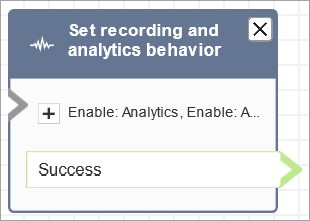
下图显示了设置录制和分析行为数据块在配置为进行语音和自动互动录制(同时启用了语音分析和屏幕录制)时的外观。
流示例
Connect Customer 包括一组示例流程。有关如何在流设计器中访问流示例的说明,请参阅Connect Customer 中的示例流程。以下主题介绍了包含该数据块的流示例。
场景
有关使用此数据块的场景,请参阅以下主题:
