本文属于机器翻译版本。若本译文内容与英语原文存在差异,则一律以英文原文为准。
在 Connect Customer 对话分析中启用对话分析
只需几步即可启用 对话分析:
-
在 Connect Customer 实例上启用对话分析。
-
向流程添加设置录音和分析行为区块并将其配置为启用语音、聊天、电子邮件或多种渠道组合的对话分析。
下图显示了为通话录音和语音分析配置的区块。通话录音选项设置为座席和客户。在分析部分中,为自动交互和代理交互选择了选项。
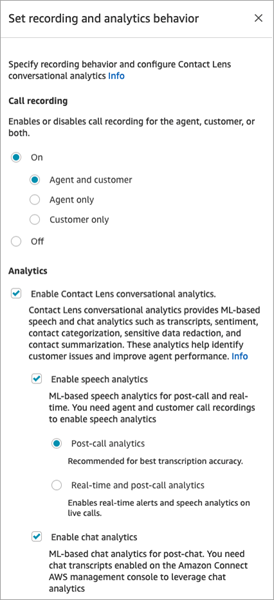
本主题中的过程描述了启用通话、聊天或电子邮件对话分析的步骤。
注意
对于新数据流,该设置记录、分析和处理行为区块将取代设置录音和分析行为区块。新区块重新组织了分析选项。以下过程和图像描述了较早的区块,现有流程仍支持该区块。两个区块中启用对话分析的步骤是相同的。
内容
需要了解的重要事项
为 Connect Customer 实例启用对话分析
在启用对话分析之前,您首先需要为您的实例启用对话分析。
-
在以下位置打开 “连接客户” 控制台https://console.aws.amazon.com/connect/
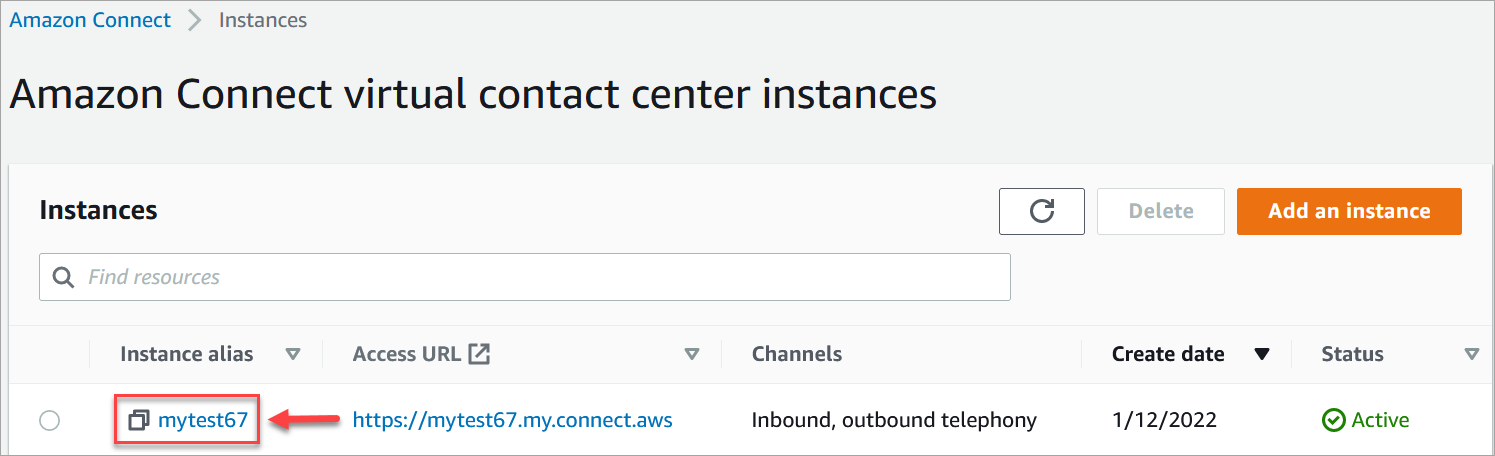
。 在“实例”页面上,选择实例别名。实例别名也是您的实例名称,显示在您的 Connect 客户 URL 中。下图显示了 Connect Customer 虚拟联络中心实例页面,实例别名周围有一个方框。
-
在 Connect Customer 控制台的导航窗格中,选择分析工具,然后选择启用对话分析。
-
选择保存。
启用通话录音和语音分析
为您的实例启用对话分析后,您可以向流程中添加设置录音和分析行为区块。然后,在配置设置记录和分析行为数据块时启用对话分析。
-
在流设计器中,为流添加 设置录音和分析行为 数据块。
有关此数据块可使用的流类型及其他提示的信息,请参阅 设置录音和分析行为。
-
打开设置记录和分析行为属性页面。在通话录音下,选择打开、座席和客户。
要使用对话分析进行语音联系,同时需要使用座席和客户的通话录音。
-
在 “分析” 下,选择 “启用对话分析” 、“启用语音分析”。
如果您没有看到此选项,则说明尚未为您的实例启用 Connect 客户对话分析。有关启用该功能的说明,请参阅 为 Connect Customer 实例启用对话分析。
-
选择下列选项之一:
-
Post-call 分析:对话分析会在对话和联系工作后(ACW)完成后分析通话录音。此选项可提供最佳转录精度。
-
Real-time 分析:对话分析既可以在通话期间提供实时见解,也可以在对话结束和联系工作 (ACW) 完成后提供通话后分析。
如果您选择此选项,我们建议根据客户在通话中可能说出的关键字和短语设置提醒。对话分析会实时分析对话以检测指定的关键字或短语,并提醒主管。从那里,主管可以监听实时通话并向座席提供指导,以帮助他们更快地解决问题。
有关设置提醒的信息,请参阅实时向主管发出通话提醒。
如果您的实例是在 2018 年 10 月之前创建的,则需要进行额外的配置才能访问实时通话分析。有关更多信息,请参阅 Service-linked 角色权限。
-
-
从可用语言列表中进行选择。
有关动态指定语言的说明,请参阅 根据客户的语言动态启用编辑功能。
-
或者,启用对敏感数据的加密。有关更多信息,请参阅下一节:启用加密。
-
选择保存。
-
如果要将联系人转移到其他代理或队列,请重复这些步骤,在启用 “启用对话分析的对话分析” 的情况下添加另一个设置录音和分析行为区块。
启用聊天分析
-
在设置录音和分析行为区块中的 “分析” 下,选择 “启用对话分析” 和 “启用聊天分析”。
注意
选择此选项后,您将收到实时分析和聊天后分析。
如果您没有看到此选项,则说明尚未为您的实例启用 Connect 客户对话分析。有关启用该功能的说明,请参阅 为 Connect Customer 实例启用对话分析。
-
从可用语言列表中进行选择。
有关动态选择语言和编辑的说明,请参阅 根据客户的语言动态启用编辑功能。
-
或者,启用对敏感数据的加密。有关更多信息,请参阅下一节:启用加密。
-
选择保存。
-
如果要将联系人转移到其他代理或队列,请重复这些步骤,在启用 “启用对话分析的对话分析” 的情况下添加另一个设置录音和分析行为区块。
启用电子邮件分析
您可以为电子邮件联系人启用对话分析,以自动对电子邮件进行分类、编辑敏感数据并生成联系人摘要。
-
在流程设计器中,为您的入站电子邮件流添加一个设置记录、分析和处理行为区块。在将电子邮件联系人路由到队列或代理之前设置屏蔽。
-
打开区块属性。对于 “操作”,选择 “设置记录和分析行为” 。
-
对于频道,选择电子邮件。
-
在 “分析” 下,选择 “启用对话分析” 和 “启用电子邮件分析”。
如果您没有看到此选项,则说明尚未为您的实例启用 Connect 客户对话分析。有关启用该功能的说明,请参阅 为 Connect Customer 实例启用对话分析。
-
从可用语言列表中进行选择。
-
或者,启用对敏感数据的加密。有关更多信息,请参阅 启用加密。
-
或者,在生成式 AI 功能下,启用联系人摘要以生成电子邮件联系人的摘要。
-
选择保存。
-
如果要将电子邮件联系人转移到其他代理或队列,请重复这些步骤,在启用对话分析的对话分析的情况下添加另一个设置记录、分析和处理行为屏蔽。
启用对敏感数据的加密
当您配置 设置录音和分析行为 数据块进行对话分析时,您还可以选择启用流中的敏感数据编辑。启用加密后,可以从以下选项中进行选择:
-
加密所有个人身份信息 (PII) 数据(支持所有 PII 实体)。
-
从支持的实体列表中选择要加密的 PII 实体。
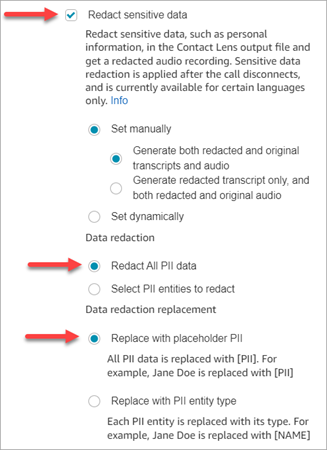
如果您接受默认设置,对话分析会编辑其识别的所有个人身份信息 (PII),并在脚本中将其替换为 [PII]。由于选择了以下选项,因此默认设置如下图所示:加密敏感数据、加密所有 PII数据和替换为占位符 PII。
选择要加密的 PII 实体
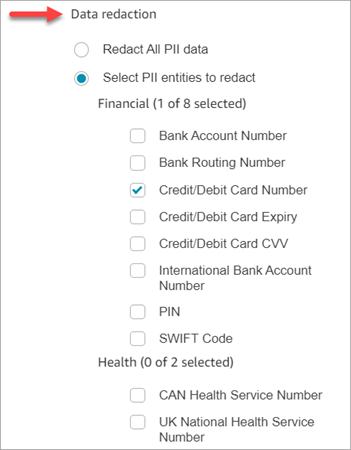
在数据加密分区下,您可以选择要加密的特定 PII 实体。下图显示Credit/Debit 卡号将被编辑。
选择数据加密替换
在数据加密替换分区下,您可以选择用作数据加密替换的掩码。例如,在下图中,替换为占位符 PII 选项表示 PII 将替换相应数据。
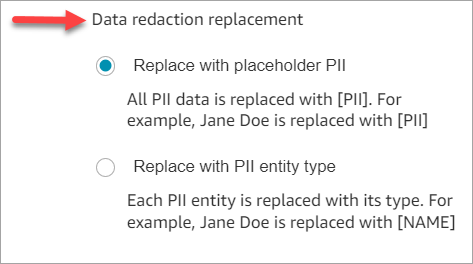
有关使用加密的更多信息,请参阅使用敏感数据加密功能。
查看敏感数据加密的准确性
加密功能旨在识别和删除敏感数据。但是,由于机器学习的预测性质,它可能无法识别和删除对话分析生成的记录中的所有敏感数据实例。建议您查看所有加密的输出,以确保其满足您的需求。
重要
编辑功能不符合医疗隐私法对取消身份的要求,例如. U.S 1996 年健康保险流通与责任法案 (HIPAA),因此我们建议您在编辑后继续将其视为受保护的健康信息。
有关加密的文件和示例的位置,请参阅输出文件位置。
禁用情绪分析
当您选择情绪分析支持的语言,并选择启用语音分析或启用聊天分析时,默认情况下会为所有座席和客户启用情绪分析。有关情绪分析支持的语言列表,请参阅 人工智能功能。
下图显示设置录制和分析行为数据块上启用了情绪分析选项。

下图显示情绪分析不支持的语言。建议您打开情绪部分以确认它已启用还是已禁用。

要对所有座席和客户禁用情绪分析,请取消选择启用情绪分析选项,如下图所示。

根据客户的语言动态启用编辑功能
您可以根据客户的语言动态启用输出文件的编辑。例如,对于使用 en-US 的客户,您可能只想要一个经过编辑的文件,而对于使用 en-GB 的客户,您可能需要原始和经过编辑的输出文件。
-
编辑:选择以下选项之一(它们区分大小写)
-
无
-
RedactedOnly
-
RedactedAndOriginal
-
-
语言:从可用语言列表中进行选择。
您可以通过以下方式设置这些属性:
-
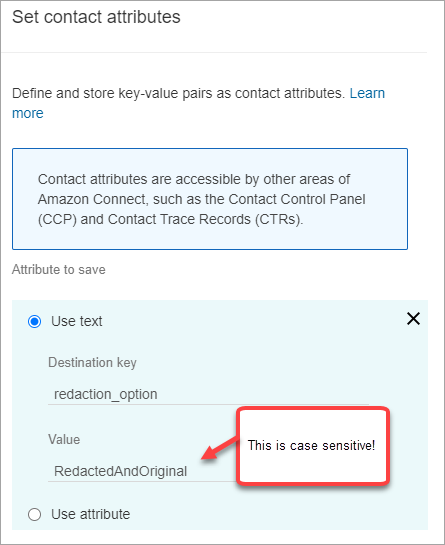
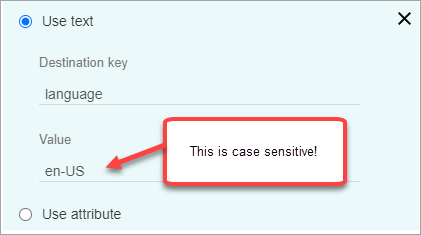
用户定义:使用设置联系属性数据块。有关使用此数据块的一般说明,请参阅如何引用联系属性。根据需要为加密和语言定义目标密钥和值。
下图显示了如何将设置联系属性数据块配置为使用联系属性进行加密的示例。选择 “使用文本” 选项,将 “目标密钥” 设置为 redaction_option,然后将 “值” 设置为。 RedactedAndOriginal
注意
值区分大小写。
下图显示了如何使用语言的联系属性。选择使用文本选项,将目标密钥设置为 language,将值设置为 en-US。
-
使用 Lambda 函数。这与您设置用户定义的联系属性的方式类似。 AWS Lambda 函数可以将结果作为键值对返回,具体取决于 Lambda 响应的语言。以下示例演示了一个 JSON 格式的 Lambda 响应:
{
   'redaction_option': 'RedactedOnly',
   'language': 'en-US'
}
为主要亮点设计流
客服使用联系人控制面板 (CCP) 可以看到笔录,具体取决于是在入站流程中启用对话分析,还是在转接流程设置录音和分析行为中启用了对话分析。
本节提供了在 设置录音和分析行为 数据块中启用对话分析的三个使用场景,并介绍了它们对座席的主要亮点体验有何影响。
使用场景 1:仅在入站流中启用对话分析
-
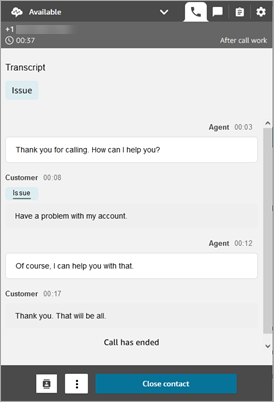
联系进入入站流,但没有呼叫转接。以下为座席体验:
座席在联系后续工作 (ACW) 期间会收到完整的转录。转录包括座席和客户所说的所有内容,从座席接听初始呼叫的那一刻起,直到呼叫结束,如下图所示。
-
联系进入入站流,有呼叫转接。以下为座席体验:
-
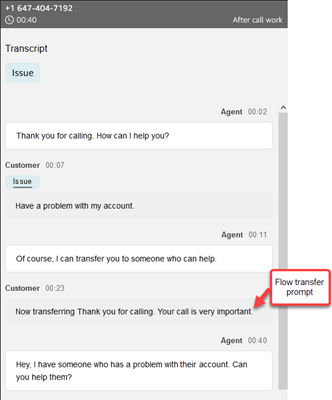
在 ACW 期间,代理 1 在离开 conference/warm 转接后会收到通话记录。
笔录包括代理1和客户所说的一切,从代理接受初次呼叫的那一刻起,直到代理1离开呼叫的 conference/warm 转接部分。脚本包括流(transfer/queue 流)提示消息,如下图所示。
-
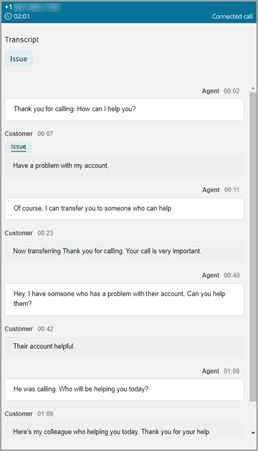
代理 2 在接受代理 1 的转接呼叫时会 conference/warm 收到呼叫记录。
笔录包括代理1和客户所说的一切,从代理1接受初始呼叫的那一刻起,直到代理1离开呼叫的 conference/warm 转接部分。脚本包括transfer/queue 流(flow)提示消息和热传输对话,如下图所示。
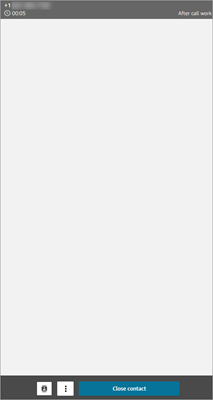
由于在转接流中未启用对话分析,因此当呼叫结束且座席 2 进入通话后续工作时,座席 2 看不到文字记录的其余部分。以下座席 2的 通话后续工作图显示转录为空。
-
使用场景 2:在入站程和转接流(快速连接)中启用对话分析
-
联系进入入站流,但没有呼叫转接。以下为座席体验:
-
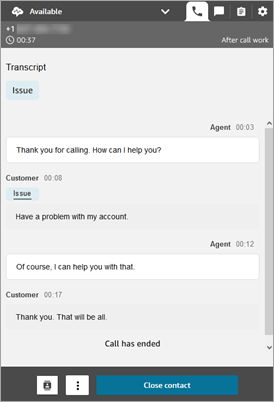
在通话后续工作期间,座席 1 会收到完整的通话转录(未加密)。
转录包括座席 1 和客户所说的所有内容,从座席接听呼叫的那一刻起,直到呼叫结束。此内容显示在以下座席 1 的 CCP 图中。
-
-
联系进入入站流,有呼叫转接。以下为座席体验:
-
在 ACW 期间,代理 1 在离开 conference/warm 转接后会收到通话记录。
笔录包括代理1和客户从代理1接受呼叫的那一刻起,直到代理1离开呼叫的 conference/warm 转接部分所说的所有内容。该脚本包括流(transfer/queue 流)提示消息。
下图显示了热转接之前的完整通话转录。
-
代理 2 在接受代理 1 的转接呼叫时会 conference/warm 收到呼叫记录。
笔录包括代理1和客户所说的一切,从代理1接受呼叫的那一刻起,直到代理1离开呼叫的 conference/warm 转接部分。该脚本包括流程(transfer/queue 流程)提示消息。
-
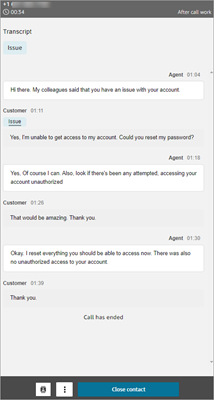
由于在转接流中启用了对话分析,因此在联系后续工作期间,座席 2 会在通话完成后收到通话文字记录。
笔录仅包括在座席 1 离开呼叫后座席 2 与客户之间的剩余通话部分。笔录包括代理2和客户所说的一切,从他们 conferenced/warm转入的那一刻起,直到通话结束。下图中显示了示例转录。
-
如果流数据块无法启用对话分析怎么办?
设置录音和分析行为 数据块可能无法对联系人启用对话分析。如果未对联系启用对话分析,请检查流日志中是否存在错误。
Multi-party 通话和对话分析
对话分析支持最多 2 名参与者的通话。例如,如果一个通话中超过两方(座席和客户),或者通话被转接到第三方,则转录和分析(例如情绪、加密、类别等)的质量可能会降低。如果超过两方(座席和客户),建议您对多方或第三方通话禁用对话分析。为此,请在流中添加另一个 设置录音和分析行为 数据块,并禁用对话分析。有关流数据块行为的更多信息,请参阅 配置提示。
