Terjemahan disediakan oleh mesin penerjemah. Jika konten terjemahan yang diberikan bertentangan dengan versi bahasa Inggris aslinya, utamakan versi bahasa Inggris.
Memperbarui setelan untuk instans Connect Customer
Untuk memperbarui pengaturan instance:
-
Buka konsol Connect Customer di https://console.aws.amazon.com/connect/
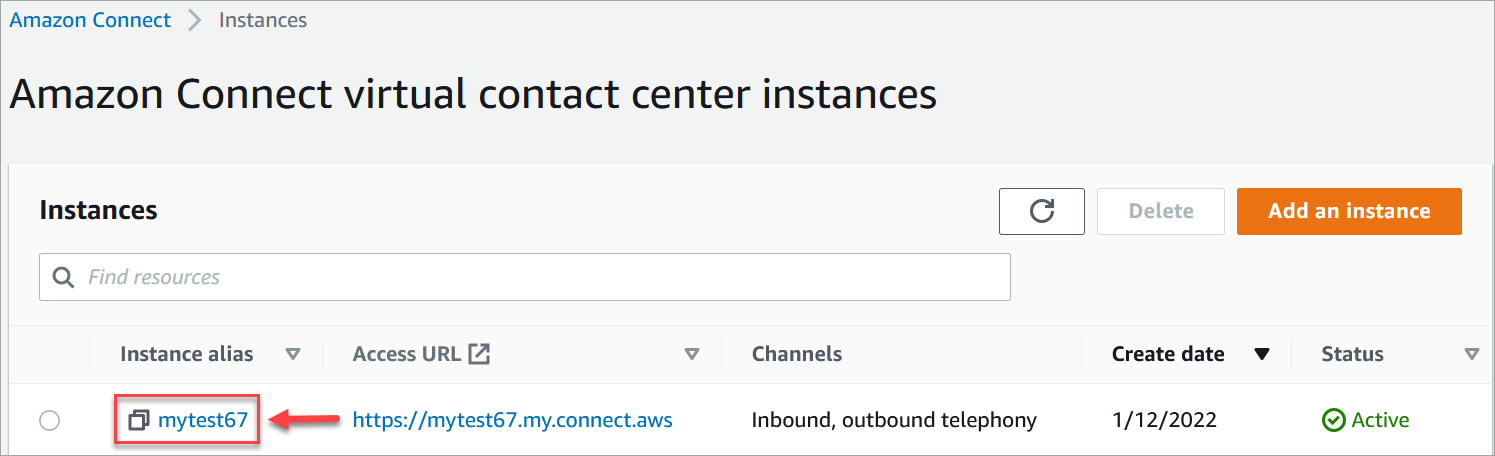
. Pada halaman instance, pilih alias instance. Alias instans juga merupakan nama instans Anda, yang muncul di URL Connect Customer Anda. Gambar berikut menunjukkan halaman instance pusat kontak virtual Connect Customer, dengan kotak di sekitar alias instance.
-
Lengkapi prosedur berikut.
Perbarui opsi telepon dan obrolan
-
Di panel navigasi, pilih Telep on. Ini membuka halaman opsi Telepon dan obrolan.
-
Untuk memungkinkan pelanggan menelepon ke pusat kontak Anda, pilih Terima panggilan masuk dengan Hubungkan Pelanggan.
-
Untuk mengaktifkan panggilan keluar dari pusat kontak Anda, pilih Lakukan panggilan keluar dengan Hubungkan Pelanggan.
-
Untuk mengaktifkan kampanye keluar, pilih Aktifkan kampanye keluar.
-
Dengan mengaktifkan audio media awal, agen Anda dapat mendengar audio pra-koneksi seperti sinyal sibuk, kesalahan gagal terhubung, atau pesan informasi lainnya dari penyedia telepon, saat melakukan panggilan keluar. Pilih Aktifkan media awal.
catatan
Fitur media awal tidak didukung untuk transfer yang dihubungi melalui Transfer ke nomor telepon blok dalam aliran.
-
Secara default, Anda dapat memiliki tiga peserta pada panggilan suara (misalnya, dua agen dan pelanggan, atau agen, pelanggan, dan pihak eksternal). Anda mengaktifkan kemampuan tiga pihak default ini dengan menambahkan dan mengonfigurasi blok A tur perilaku perekaman dan analitik ke alur Anda.
Namun, alih-alih menambahkan blok, Anda dapat memilih opsi berikut untuk mengizinkan lebih banyak peserta pada kontak suara atau obrolan, memberikan pengalaman konferensi yang ditingkatkan kepada agen Anda, dan mengizinkan pengawas masuk:
-
Aktifkan Multi-Party Panggilan dan Pemantauan yang Ditingkatkan untuk Su ara. Pilih opsi ini untuk mengaktifkan kemampuan tongkang. Fitur ini hanya tersedia di CCPv2. Untuk informasi lebih lanjut tentang kemampuan ini, lihatAktifkan pemantauan kontak multi-pihak yang ditingkatkan.
-
Aktifkan Multi-Party Obrolan dan Pemantauan yang Ditingkatkan untuk Obrolan. Pilih opsi ini untuk mengaktifkan hingga enam peserta dalam obrolan, dan untuk menggerakkan obrolan.
Untuk perbandingan bagaimana pengalaman agen berbeda antara kemampuan tiga pihak default dan kemampuan multi-pihak yang ditingkatkan, lihat. Perbandingan fungsionalitas multi-parta dan tiga pihak
penting
Jika Anda mengaktifkan chat barge-in sebelum rilis obrolan multi-pihak pada bulan Desember 2024, Anda harus menonaktifkan dan kemudian mengaktifkan pengaturan ini untuk mengaktifkan obrolan multi-pihak.
Untuk informasi selengkapnya, lihat Masuk ke percakapan suara dan obrolan langsung antara agen pusat kontak dan pelanggan.
-
-
Pilih Simpan.
Perbarui penyimpanan data
-
Di panel navigasi, pilih Peny impanan data. Pilih yang berikut ini:
-
Rekaman panggilan: Pilih Edit, tentukan bucket dan kunci KMS untuk rekaman percakapan suara, lalu pilih S impan.
Saat bucket ini dibuat, perekaman panggilan diaktifkan di tingkat instance. Langkah selanjutnya untuk mengatur fungsi ini adalah mengatur perilaku perekaman dalam aliran.
-
Transkrip obro lan: Pilih Edit, tentukan bucket dan kunci KMS untuk rekaman (transkrip) percakapan obrolan, lalu pilih Simpan.
Saat bucket ini dibuat, transkrip obrolan diaktifkan di tingkat instance. Sekarang semua transkrip obrolan akan disimpan di sini.
-
Streaming media langsung: Pilih Edit untuk mengaktifkan streaming media langsung, pilih Edit. Untuk informasi selengkapnya, lihat Siapkan streaming media langsung audio pelanggan di Connect Customer.
-
Laporan yang diekspor: Pilih Edit, tentukan bucket dan kunci KMS untuk laporan yang diekspor, lalu pilih S impan.
-
Lampiran: Pilih Edit, lalu Aktifkan berbagi lampiran untuk mengaktifkan berbagi file untuk agen dan pelanggan. Untuk informasi selengkapnya tentang opsi ini dan langkah-langkah tambahan, lihatAktifkan lampiran di CCP Anda sehingga pelanggan dan agen dapat berbagi dan mengunggah file.
penting
Jika Anda memilih Aktifkan berbagi lampiran untuk instans Anda, Anda harus mengonfigurasi kebijakan CORS pada bucket lampiran Anda. Jika Anda tidak melakukan ini, saluran email tidak akan berfungsi untuk instance Anda. Untuk petunjuk, lihat Langkah 5: Konfigurasikan kebijakan CORS pada bucket lampiran Anda.
-
Evaluasi kontak: Pilih Edit, tentukan bucket dan kunci KMS untuk evaluasi kinerja, lalu pilih S impan.
Saat bucket ini dibuat, evaluasi diaktifkan di tingkat instance. Langkah selanjutnya untuk menyiapkan fitur ini adalah membuat formulir evaluasi.
-
Rekaman layar: Pilih Edit, tentukan bucket dan kunci KMS untuk rekaman layar agen, lalu pilih S impan.
Saat bucket ini dibuat, perekaman layar diaktifkan di tingkat instance. Langkah selanjutnya untuk menyiapkan fungsi ini adalah mengunduh dan menginstal aplikasi agen, lalu mengaktifkan perekaman layar di blok Atur perilaku perekaman dan analitik. Untuk informasi selengkapnya, lihat Aktifkan perekaman layar untuk instance Connect Customer.
-
Pesan email: Pilih Edit, tentukan bucket dan kunci KMS untuk pesan email, lalu pilih S impan.
Saat bucket ini dibuat, saluran email diaktifkan pada tingkat instance.
penting
Jika Anda memilih Aktifkan berbagi lampiran untuk instans Anda, Anda harus mengonfigurasi kebijakan CORS pada bucket lampiran Anda. Jika Anda tidak melakukan ini, saluran email tidak akan berfungsi untuk instance Anda. Untuk petunjuk, lihat Langkah 5: Konfigurasikan kebijakan CORS pada bucket lampiran Anda.
-
Perbarui opsi streaming data
-
Di panel navigasi, pilih Streaming data.
-
Pilih Aktifkan streaming data. Untuk informasi selengkapnya, lihat Aktifkan streaming data untuk instans Connect Customer.
-
Untuk Rekaman kontak, lakukan salah satu hal berikut:
-
Pilih Kinesis Firehose dan pilih aliran pengiriman yang ada, atau pilih Buat Kinesis Firehose baru untuk membuka konsol Kinesis Firehose dan membuat aliran pengiriman.
-
Pilih Kinesis Stream dan pilih stream yang sudah ada, atau pilih Buat Kinesis Firehose baru untuk membuka konsol Kinesis dan membuat streaming.
-
-
Untuk Acara Agen, pilih aliran Kinesis yang ada atau pilih Buat Stream Kinesis baru untuk membuka konsol Kinesis dan membuat streaming.
-
Pilih Simpan.
Perbarui opsi alat analitik
-
Di panel navigasi, pilih Alat Analytics.
-
Pilih Aktifkan analitik percakapan. Untuk informasi selengkapnya, lihat Menganalisis percakapan menggunakan analitik percakapan di Connect Customer conversational analytics.
-
Pilih Simpan.
Perbarui pengaturan aliran
-
Di panel navigasi, pilih Alu r.
-
(Opsional) Untuk menambahkan kunci penandatanganan untuk digunakan dalam alur, pilih Tambah kunci. Untuk informasi selengkapnya, lihat Enkripsi masukan sensitif pelanggan di Connect Customer.
-
(Opsional) Untuk berintegrasi dengan Amazon Lex, pilih bot Lex. Untuk informasi selengkapnya, lihat Buat bot AI percakapan di Connect Customer.
-
(Opsional) Untuk mengintegrasikan AWS Lambda, pilih fungsi Lambda. Untuk informasi selengkapnya, lihat Berikan akses Connect Pelanggan ke AWS Lambda fungsi.
-
(Opsional) Untuk mengaktifkan log alur, pilih Aktifkan log aliran. Untuk informasi selengkapnya, lihat Gunakan log alur untuk melacak peristiwa dalam alur Connect Customer.
-
(Opsional) Untuk menggunakan suara terbaik yang tersedia dari Amazon Polly, pilih Gunakan suara terbaik yang tersedia. Untuk informasi selengkapnya, lihat Suara suara terbaik Amazon Polly.
-
(Opsional) Gunakan suara yang tersedia di Amazon Polly.
-
(Opsional) Untuk mengaktifkan log interaksi otomatis menggunakan transkrip dan analitik bot IVR dan Lex sebagai bagian dari halaman detail Kontak dan dasbor analisis Connect, Anda harus memilih Aktifkan Analisis dan Transkrip Bot di Hubungkan Pelanggan.
