Terjemahan disediakan oleh mesin penerjemah. Jika konten terjemahan yang diberikan bertentangan dengan versi bahasa Inggris aslinya, utamakan versi bahasa Inggris.
Bersihkan sumber daya MLFlow
Sebaiknya hapus sumber daya apa pun saat Anda tidak lagi membutuhkannya. Anda dapat menghapus server pelacakan melalui Amazon SageMaker Studio atau menggunakan AWS CLI. Anda dapat menghapus sumber daya tambahan seperti bucket Amazon S3, peran IAM, dan kebijakan IAM menggunakan AWS CLI atau langsung di AWS konsol.
penting
Jangan hapus peran IAM yang telah Anda gunakan untuk membuat sampai Anda menghapus server pelacakan itu sendiri. Jika tidak, Anda akan kehilangan akses ke server pelacakan.
Hentikan pelacakan server
Sebaiknya hentikan server pelacakan Anda saat tidak lagi digunakan. Anda dapat menghentikan server pelacakan di Studio atau menggunakan AWS CLI.
Menghentikan server pelacakan menggunakan Studio
Untuk menghentikan server pelacakan di Studio:
-
Arahkan ke Studio.
-
Pilih MLFlow di panel Aplikasi UI Studio.
-
Temukan server pelacakan pilihan Anda di panel Server Pelacakan MLFlow. Pilih ikon Stop di sudut kanan panel server pelacakan.
catatan
Jika server pelacakan Anda M ati, Anda akan melihat ikon Mulai. Jika server pelacakan aktif, Anda akan melihat ikon Stop.
Menghentikan server pelacakan menggunakan AWS CLI
Untuk menghentikan server pelacakan menggunakan AWS CLI, gunakan perintah berikut:
aws sagemaker stop-mlflow-tracking-server \ --tracking-server-name$ts_name\ --region$region
Untuk memulai server pelacakan menggunakan AWS CLI, gunakan perintah berikut:
catatan
Mungkin diperlukan waktu hingga 25 menit untuk memulai server pelacakan Anda.
aws sagemaker start-mlflow-tracking-server \ --tracking-server-name$ts_name\ --region$region
Hapus server pelacakan
Anda dapat sepenuhnya menghapus server pelacakan di Studio atau menggunakan AWS CLI.
Menghapus server pelacakan menggunakan Studio
Untuk menghapus server pelacakan di Studio:
-
Arahkan ke Studio.
-
Pilih MLFlow di panel Aplikasi UI Studio.
-
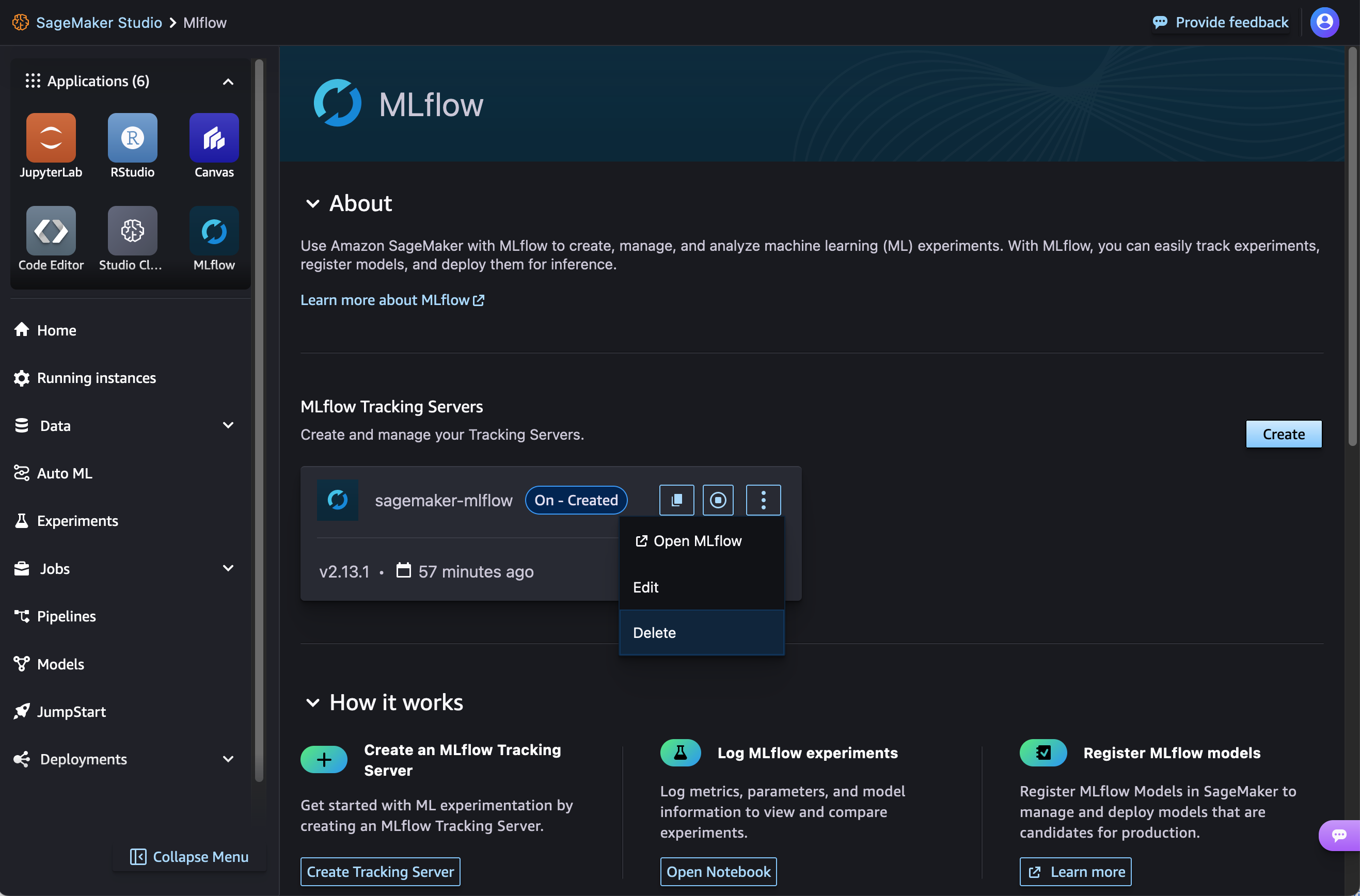
Temukan server pelacakan pilihan Anda di panel Server Pelacakan MLFlow. Pilih ikon menu vertikal di sudut kanan panel server pelacakan. Lalu, pilih Hapus.
-
Pilih H apus untuk mengonfirmasi penghapusan.
Menghapus server pelacakan menggunakan AWS CLI
Gunakan DeleteMLflowTrackingServer API untuk menghapus server pelacakan yang Anda buat. Ini mungkin memakan waktu.
aws sagemaker delete-mlflow-tracking-server \ --tracking-server-name$ts_name\ --region$region
Untuk melihat status server pelacakan Anda, gunakan DescribeMLflowTrackingServer API dan periksaTrackingServerStatus.
aws sagemaker describe-mlflow-tracking-server \ --tracking-server-name$ts_name\ --region$region
Hapus bucket Amazon S3
Hapus bucket Amazon S3 yang digunakan sebagai penyimpanan artefak untuk server pelacakan menggunakan perintah berikut:
aws s3 rm s3://$bucket_name --recursive
aws s3 rb s3://$bucket_name
Sebagai alternatif, Anda dapat menghapus bucket Amazon S3 yang terkait dengan server pelacakan Anda langsung di AWS konsol. Untuk informasi selengkapnya, lihat Menghapus bucket di Panduan Pengguna Amazon S3.
Hapus model terdaftar
Anda dapat menghapus grup model dan versi model yang dibuat dengan MLFlow langsung di Studio. Untuk informasi selengkapnya, lihat Mengh apus Grup Model dan Menghapus Versi Model.
Hapus eksperimen atau jalankan
Anda dapat menggunakan MLFlow SDK untuk menghapus eksperimen atau menjalankan.
